
Tu veux réinitialiser tes AirPods Pro ou Pro 2 parce qu’ils ont un problème ? Dans cet article, nous te montrons étape par étape comment réinitialiser facilement tes AirPods Pro. Allons-y directement :
Voici comment réinitialiser tes AirPods Pro et AirPods Pro 2 aux réglages d’usine
Suis ces étapes, et cela devrait en général fonctionner :
-
Place tes AirPods Pro ou AirPods Pro 2 dans le boîtier de charge et laisse le couvercle ouvert. Assure-toi que les AirPods sont suffisamment chargés pour effectuer la réinitialisation.
-
Appuie sur le bouton de configuration et maintiens-le enfoncé (le petit bouton à l’arrière du boîtier de charge) pendant environ 15 secondes. Pendant que tu maintiens le bouton, le voyant d’état (la petite LED à l’avant du boîtier de charge) s’allume d’abord en blanc puis clignote en jaune.
-
Lorsque la LED clignote en jaune, cela signifie que les AirPods ont été réinitialisés avec succès et sont réglés aux paramètres d’usine.
-
Ferme le couvercle du boîtier de charge pour terminer le processus.
- Tu peux maintenant à nouveau utiliser les AirPods Pro ou AirPods Pro 2 comme lors du premier achat se connecter à ton appareil, en ouvrant le couvercle du boîtier de charge et en sélectionnant les AirPods dans la liste Bluetooth de ton appareil.
Au fait : Lors de la réinitialisation des AirPods, toutes les connexions et tous les réglages enregistrés sont supprimés. Cela signifie qu’après la réinitialisation, les AirPods sont comme neufs et doivent être à nouveau appairés avec tes appareils. Tous les réglages personnalisés, comme les réglages du volume ou les commandes personnalisées, sont également réinitialisés, de sorte que tu devras les ajuster à nouveau après la réinitialisation.
La réinitialisation des AirPods Pro / Pro 2 ne fonctionne pas : que puis-je faire ?

Si la réinitialisation des AirPods Pro ou Pro 2 ne fonctionne pas, tu peux effectuer les étapes suivantes :
1. Assure-toi de suivre le bon processus de réinitialisation :
Maintiens le bouton de configuration du boîtier de charge enfoncé pendant au moins 15 secondes, jusqu’à ce que le voyant d’état clignote en orange. Assure-toi que la charge des AirPods est entièrement terminée et que les AirPods ne sont pas connectés à d’autres appareils.
2. Vérifie la batterie :
Assure-toi que tes AirPods et le boîtier de charge sont suffisamment chargés, car un niveau de batterie faible peut gêner le processus de réinitialisation.
3. Vérifie la connexion :
Assure-toi que tes AirPods sont complètement déconnectés de tous les appareils avant d’effectuer la réinitialisation. Déconnecte-les manuellement dans les réglages Bluetooth de ton appareil.
4. Effectue une réinitialisation d’usine via ton appareil :
Sur iPhone ou iPad : va dans Réglages > Bluetooth, appuie sur l’icône "i" à côté de tes AirPods et sélectionne Oublier cet appareil. Ensuite, réessaie la réinitialisation.
5. Redémarre ton appareil :
Parfois, redémarrer l’appareil (par ex. iPhone ou iPad) peut aider à résoudre les problèmes de connexion avant d’essayer la réinitialisation.
6. Contacte l’assistance Apple :
Si aucune des étapes ci-dessus ne fonctionne, il peut s’agir d’un problème technique. Contacte l’assistance Apple ou rends-toi dans un Apple Store pour obtenir de l’aide.
Si tes AirPods sont encore sous garantie, ils peuvent éventuellement être réparés ou remplacés gratuitement.
Le coût des réparations ou du remplacement dépend du problème spécifique et du fait que tes AirPods soient encore couverts par la garantie ou par AppleCare+. Si tu es hors garantie, les réparations peuvent être payantes.
Pour quels problèmes est-il utile de réinitialiser les AirPods Pro ou Pro 2 ?
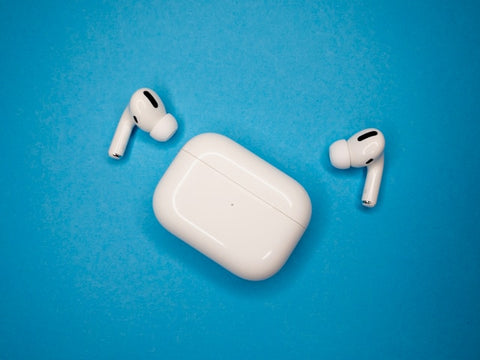
Réinitialiser les AirPods Pro ou Pro 2 peut être utile pour différents problèmes. Voici quelques cas fréquents dans lesquels une réinitialisation peut aider :
-
Problèmes de connexion : Si les AirPods ne se connectent pas à ton iPhone, iPad ou Mac ou si la connexion est régulièrement interrompue, la réinitialisation peut aider à résoudre la connexion Bluetooth.
-
La réduction de bruit ne fonctionne pas: Si la réduction active du bruit (ANC) ne fonctionne plus comme prévu ou si le mode Transparence présente un dysfonctionnement, une réinitialisation peut aider à restaurer ces fonctions.
-
Problèmes de latence: En cas de retard ou de coupures audio, une réinitialisation des AirPods peut aider à corriger le traitement audio.
-
Problèmes avec l’étui de chargement: Si l’étui de chargement ne charge pas correctement ou si les AirPods ne sont pas détectés dans l’étui, une réinitialisation peut aider à réparer la connexion entre les AirPods et l’étui de chargement.
- Bugs logiciels ou dysfonctionnements inexpliqués: Si les AirPods Pro ou Pro 2 cessent soudainement de fonctionner correctement (par exemple, des perturbations sonores ou des arrêts inattendus), une réinitialisation peut remettre les AirPods dans leur état d’origine et résoudre les problèmes.
Que faire si un seul AirPod Pro refuse de se réinitialiser ?
Il peut arriver qu’un seul AirPod refuse de se réinitialiser. Cela reste toutefois assez rare et est généralement dû à des problèmes techniques ou à un problème de connexion.
Les causes possibles du problème lorsqu’un seul AirPod refuse de se réinitialiser peuvent être :
1. Problème de connexion
Si l’un des AirPods n’est pas correctement relié à l’autre ou s’il y a un problème avec la connexion Bluetooth, il est possible que la réinitialisation ne s’applique pas simultanément aux deux AirPods.
2. AirPod défectueux
Dans de rares cas, un AirPod peut présenter un défaut technique, qui empêche une réinitialisation correcte. Cela peut être dû à un défaut matériel, comme une batterie endommagée ou un autre problème interne.
Dans ce cas, tu pourrais racheter un AirPod à l’unité. Le fabricant vend les AirPods uniquement par paire, mais nous proposons également des pièces d’origine à l’unité. Nous achetons les ensembles directement auprès du fabricant, les démontons en pièces individuelles et les vendons séparément. Ainsi, tu peux économiser de l’argent si tu souhaites seulement remplacer un AirPod au lieu d’acheter l’ensemble complet. Nos AirPods vendus à l’unité bénéficient eux aussi de la garantie complète.
3. Problèmes de boîtier de charge
Si le boîtier de charge ne fonctionne pas correctement ou présente un faux contact, il pourrait empêcher que la réinitialisation soit effectuée correctement pour les deux AirPods.
Les solutions
- Assure-toi que les deux AirPods sont bien placés dans le boîtier de charge et que le boîtier fonctionne.
- Essaie de placer les AirPods séparément et de relancer le processus de réinitialisation.
- Si le problème persiste, il peut être utile de faire vérifier les AirPods par un Apple Store ou par des prestataires de services agréés. Si vous n’avez plus de garantie ou si la réparation est trop coûteuse, vous pouvez acheter les pièces correspondantes séparément.
Questions fréquentes
Comment changer le propriétaire des AirPods ?
Pour changer le propriétaire, les AirPods doivent d’abord être supprimés dans les réglages Bluetooth de l’appareil actuel. Ensuite, ils doivent être réinitialisés en maintenant enfoncé le bouton de configuration situé à l’arrière du boîtier de charge jusqu’à ce que la LED clignote en blanc. Après cela, les AirPods peuvent être appairés par un nouvel utilisateur. S’ils sont liés à « Localiser ? », l’ancien propriétaire doit les retirer de son identifiant Apple.
Que faire si un seul AirPod fonctionne ?
Vérifiez d’abord que les deux AirPods sont chargés et nettoyez les contacts ainsi que les points de charge dans le boîtier. Si le problème persiste, réinitialisez les AirPods en maintenant le bouton de configuration enfoncé jusqu’à ce que la LED clignote en blanc. Assurez-vous également qu’il n’y a pas de problème logiciel en mettant votre appareil à jour vers la dernière version.
Comment réinitialiser des AirPods trouvés ?
Les AirPods trouvés ne peuvent être réinitialisés que s’ils ne sont pas associés à un identifiant Apple. Pour cela, maintenez le bouton de configuration du boîtier de charge enfoncé jusqu’à ce que la LED clignote en blanc. Toutefois, s’ils sont liés à « Localiser ? », une réinitialisation sans l’autorisation du propriétaire précédent n’est pas possible, car la fonction de sécurité reste activée.
Comment supprimer l’identifiant Apple du précédent propriétaire des AirPods ?
Seul le propriétaire d’origine peut retirer les AirPods de son identifiant Apple. Pour cela, il doit se connecter à son compte iCloud, naviguer vers « Localiser ? » et y supprimer les AirPods. Sans cette étape, les AirPods restent liés à l’identifiant Apple et ne peuvent pas être utilisés par un nouvel utilisateur.
Pourquoi je n’arrive pas à connecter mes AirPods Pro ?
Assurez-vous que les AirPods sont chargés et à portée Bluetooth. Vérifiez que le Bluetooth est activé sur votre appareil et réinitialisez les AirPods si nécessaire. Parfois, un redémarrage de l’appareil ou la dissociation d’autres appareils Bluetooth peut également aider à éviter d’éventuelles interférences. Si le problème persiste, une mise à jour logicielle peut être nécessaire.