
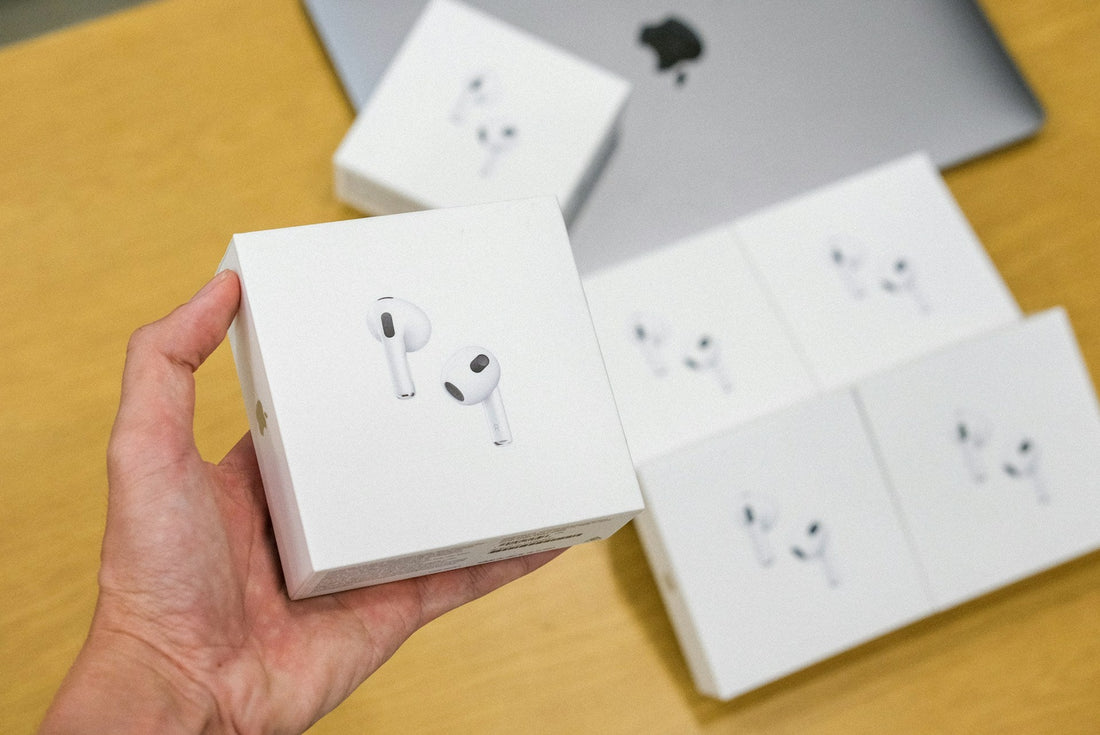
Vos AirPods 3 ne se connectent pas ? C’est embêtant. Mais pas d’inquiétude. Dans cet article, vous apprendrez étape par étape comment établir la connexion sans problème. Nous vous montrons aussi quoi faire si un seul AirPod ne se connecte pas et comment réinitialiser vos AirPods 3 en cas de doute.
Causes fréquentes expliquant pourquoi les AirPods 3 ne se connectent pas
Vous trouverez ici les raisons les plus courantes pour lesquelles vos AirPods 3 ne se connectent pas — ainsi bien sûr que les solutions adaptées. Essayez simplement les étapes suivantes dans l’ordre : souvent, quelques mesures suffisent pour résoudre le problème.
1. Niveau de batterie faible
Les AirPods comme le boîtier de charge ont besoin d’une batterie suffisante. Chargez donc d’abord complètement le boîtier de charge et les deux AirPods 3.
Conseil de lecture : La batterie des AirPods se décharge rapidement ?
2. Erreur Bluetooth
Un simple redémarrage du Bluetooth sur le smartphone ou la tablette peut déjà faire beaucoup. Essayez tout de suite. Il suffit de désactiver puis de réactiver le Bluetooth.
3. Redémarrer l’appareil
Un simple redémarrage de l’iPhone ou de l’iPad résout parfois les erreurs de connexion.
4. Micrologiciel ou version d’iOS obsolète
Assurez-vous que la dernière version du logiciel est installée sur votre iPhone, iPad ou autres appareils. Dès que les AirPods sont correctement connectés à l’iPhone, ils reçoivent automatiquement les mises à jour, à condition que l’iPhone soit connecté à Internet. Si une mise à jour est en cours, laissez-la se terminer puis testez à nouveau la connexion
5. Appairage multiple
Si vous avez déjà appairé les AirPods avec un autre appareil, cela peut entraîner des conflits. Voici comment résoudre le problème :
-
Désactiver le Bluetooth sur les autres appareils — afin que les AirPods ne se connectent pas simultanément ailleurs.
-
« Oublier » les AirPods — supprimez l’entrée dans les réglages Bluetooth de votre appareil principal (Réglages → Bluetooth → symbole « i » → « Ignorer cet appareil »).
-
Nouvel appairage — placez les AirPods dans le boîtier de charge, ouvrez le couvercle, maintenez le bouton de configuration enfoncé jusqu’à ce que la LED clignote en blanc, puis sélectionnez-les à nouveau dans les réglages Bluetooth.
5. Appairage oublié
Parfois, il peut arriver que votre iPhone ou un autre appareil mélange les informations d’appairage existantes. Même si l’appareil affiche encore les AirPods dans la liste Bluetooth, la connexion est défectueuse. Dans ce cas, allez dans les Réglages → Bluetooth , tu appuies sur le symbole « i » à côté de tes AirPods et sélectionnes « Oublier cet appareil ». Ensuite, reconnecte les AirPods pour établir une connexion fraîche et fonctionnelle.
6. Il y a un défaut
Dans certains cas, un dommage matériel (par exemple au boîtier de charge ou aux AirPods eux-mêmes) peut empêcher la connexion. Dans ce cas, tu devrais contacter l’assistance Apple ou un prestataire de service agréé afin de faire vérifier le problème. Si tu as encore la garantie et un peu de chance, tu n’auras pas à payer beaucoup pour la réparation des AirPods.
Si ta garantie a expiré, nous parlerons tout de suite des alternatives qui s’offrent à toi.
Comment connecter des AirPods 3e génération ? Guide étape par étape

Pour que tes AirPods se connectent directement à l’iPhone ou à l’iPad, procède comme suit :
-
Ouvrir le boîtier de charge : Place les AirPods dans le boîtier de charge et ouvre le couvercle. Assure-toi que ton iPhone est déverrouillé et que le Bluetooth est activé.
-
Faire attention à la fenêtre contextuelle : En règle générale, une fenêtre devrait apparaître automatiquement sur l’iPhone pour te demander de te connecter aux AirPods.
-
Appuyer sur Connecter : Suis les instructions à l’écran et appuie sur « Connecter ».
Après quelques secondes, tu auras appairé les AirPods et tu pourras commencer immédiatement. Si la fenêtre contextuelle n’apparaît pas, va dans Réglages → Bluetooth et sélectionne tes AirPods 3.
Ça n’a toujours pas marché ? Continue avec cette méthode alternative
Si l’appairage automatique ne fonctionne pas, essaie cette méthode alternative :
-
Ouvrir les réglages Bluetooth : Ouvre sur l’iPhone ou l’iPad le menu sous Réglages → Bluetooth.
-
Ouvrir le boîtier de charge des AirPods : Tiens le boîtier avec le couvercle ouvert près de l’iPhone.
-
Appuyer sur le bouton de configuration : Appuie pendant quelques secondes sur le petit bouton à l’arrière du boîtier de charge jusqu’à ce que la LED clignote en blanc.
-
Sélectionner AirPods : Lorsque « AirPods 3 » apparaît dans les réglages Bluetooth, touche-le pour établir la connexion.
Si rien ne fonctionne : voici comment réinitialiser vos AirPods 3
Si vos AirPods 3 ne parviennent toujours pas à se connecter ou si d’autres problèmes surviennent, une réinitialisation est maintenant recommandée. Voici comment procéder :
-
Les placer dans le boîtier de charge : Place les deux AirPods 3 dans le boîtier et ferme le couvercle.
-
Attendre 30 secondes : Après 30 secondes, rouvre le couvercle.
-
Maintenir le bouton de configuration enfoncé : Maintiens le bouton à l’arrière du boîtier pendant environ 15 secondes, jusqu’à ce que la LED s’allume d’abord en jaune puis en blanc.
-
Appairer à nouveau : Après la réinitialisation, tu peux reconnecter les AirPods à ton appareil (voir les instructions précédentes).
Pour plus de détails : N’hésite pas à lire notre article Réinitialiser AirPods.
Et si un seul AirPod 3 ne parvient pas à se connecter ?

Si un seul AirPod 3 pose problème lors de la connexion, essaie ce qui suit :
1. Vérifier les contacts
Nettoie délicatement les contacts de l’AirPod concerné et du boîtier de charge (par ex. avec un coton-tige propre et sec). Des contacts sales peuvent perturber la charge et la connexion.
Conseil de lecture : Nettoyer les AirPods
2. Vérifier les deux batteries
Parfois, un AirPod est chargé et l’autre non. Assure-toi que les deux AirPods et le boîtier de charge sont suffisamment chargés. Remets les AirPods dans le boîtier et charge-les pendant au moins 15 minutes.
3. Les remettre dans le boîtier
Retire d’abord uniquement l’AirPod qui fonctionne du boîtier de charge, tandis que tu laisses l’AirPod problématique dans le boîtier. Ferme le couvercle et attends quelques secondes pour que le boîtier puisse se réinitialiser complètement. Rouvre ensuite le boîtier et remets l’AirPod qui fonctionne à l’intérieur. Attends de nouveau un court instant afin que les deux AirPods soient correctement détectés avant de vérifier s’ils sont maintenant tous les deux connectés.
Et si les AirPods 3 ne parviennent toujours pas à se connecter ?
S’ils ne parviennent toujours pas à se connecter, la cause est probablement un défaut matériel. Dans ce cas, tu peux bien sûr commander de nouveaux AirPods.
Cependant, si seul un AirPod est défectueux, tu n’as pas besoin d’acheter tout un ensemble : chez nous, tu trouveras aussi des AirPods gauche ou droit vendus à l’unité.
Le fabricant lui-même ne propose certes pas d’AirPods à l’unité, mais nous démontons des bundles complets, testons soigneusement chaque composant, puis les vendons séparément.
Tu économises ainsi non seulement de l’argent, mais tu agis aussi de manière plus durable. Bien entendu, tu bénéficies sur nos pièces d’origine de la garantie constructeur habituelle.
Questions fréquentes
Peut-on connecter des AirPods de 3e génération à Samsung ?
Oui, tu peux connecter sans problème les AirPods 3 à Samsung et à d’autres appareils Android :
-
Activer le Bluetooth sur l’appareil Samsung : Ouvre les Paramètres → Connexions → Bluetooth.
-
Mettre les AirPods en mode d’appairage : Ouvre le boîtier de charge et maintiens le bouton de configuration enfoncé jusqu’à ce que la LED clignote en blanc.
-
Sélectionner dans la liste : Sur le smartphone Samsung, les AirPods 3 apparaissent maintenant parmi les appareils disponibles. Sélectionne-les pour établir la connexion.
Note toutefois que certaines fonctions Apple spécifiques (p. ex. la détection automatique de l’oreille ou l’intégration de Siri) sont limitées sur les appareils Android, voire ne fonctionnent pas du tout.
Les AirPods 3 ne se connectent pas ? Voici la cause
Si tes AirPods 3 ne se connectent pas, les causes peuvent être les suivantes :
-
Batterie faible
-
Problème Bluetooth
-
Ancienne version du firmware/iOS
-
Appairage incorrect
-
Défaut matériel
Les AirPods de 3e génération ne se connectent pas : que faire ?
Assure-toi que les deux AirPods et le boîtier de charge sont suffisamment chargés et que le Bluetooth est activé sur l’iPhone. Si l’appairage ne fonctionne toujours pas, réinitialise les AirPods 3 : place-les dans le boîtier, attends 30 secondes, maintiens le bouton de configuration enfoncé pendant 15 secondes jusqu’à ce que la LED s’allume d’abord en jaune, puis en blanc. Tu peux ensuite les appairer à nouveau. Si cela ne suffit toujours pas, un défaut est peut-être présent – dans ce cas, un remplacement est recommandé.