
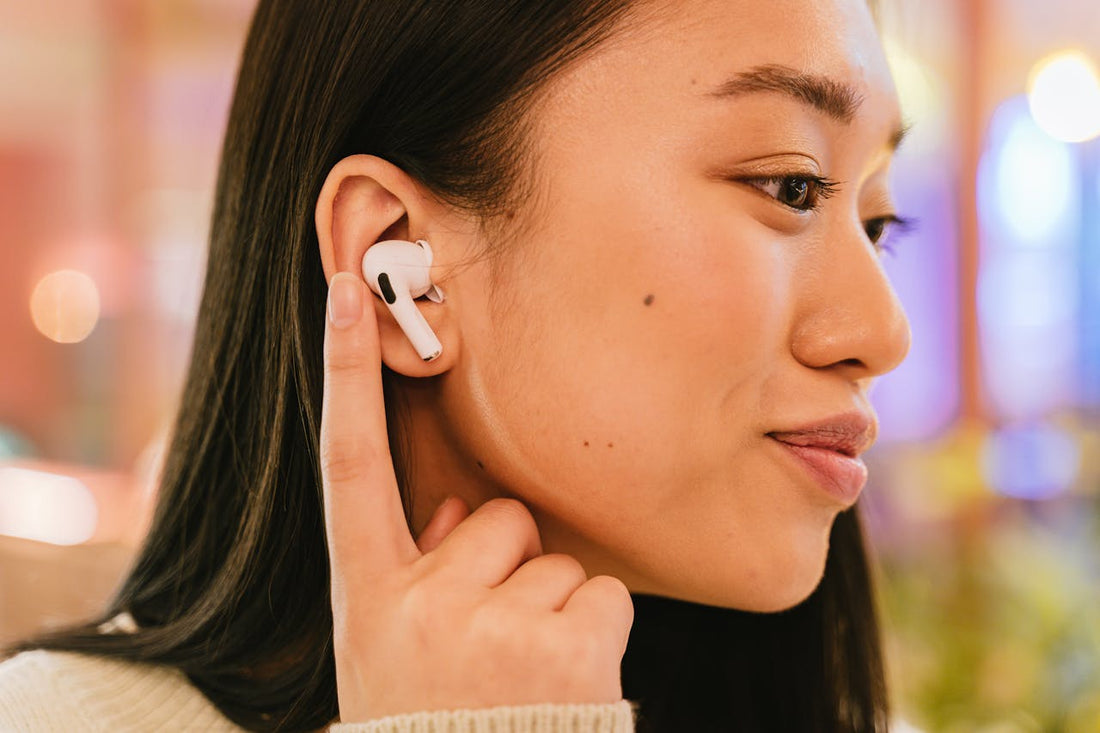
Vuoi resettare i tuoi AirPods Pro o Pro 2 perché hanno un problema? In questo articolo ti mostriamo passo dopo passo come puoi resettare facilmente i tuoi AirPods Pro. Cominciamo subito:
Come puoi ripristinare le impostazioni di fabbrica dei tuoi AirPods Pro & AirPods Pro 2
Segui questi passaggi, poi di solito dovrebbe funzionare:
-
Inserisci i tuoi AirPods Pro o AirPods Pro 2 nella custodia di ricarica e lascia il coperchio aperto. Assicurati che gli AirPods siano sufficientemente carichi per eseguire la procedura di reset.
-
Premi e tieni premuto il tasto di configurazione (il piccolo pulsante sul retro della custodia di ricarica) per circa 15 secondi. Mentre tieni premuto il tasto, l’indicatore di stato (il piccolo LED sulla parte anteriore della custodia di ricarica) prima diventa bianco e poi lampeggia giallo.
-
Quando il LED lampeggia giallo, significa che gli AirPods sono stati reimpostati con successo e sono stati ripristinati alle impostazioni di fabbrica.
-
Chiudi il coperchio della custodia di ricarica per завершare la procedura.
- Ora puoi usare di nuovo gli AirPods Pro o AirPods Pro 2 come al primo acquisto collegarti al tuo dispositivo aprendo il coperchio della custodia di ricarica e selezionando gli AirPods dall'elenco Bluetooth del tuo dispositivo.
Tra l'altro: Durante il ripristino degli AirPods, tutte le connessioni e le impostazioni salvate vengono eliminate. Ciò significa che, dopo il ripristino, gli AirPods sono come nuovi e devono essere nuovamente abbinati ai tuoi dispositivi. Anche tutte le impostazioni personalizzate, come ad esempio i controlli del volume o i comandi personalizzati, vengono reimpostate, quindi dovrai configurarle di nuovo dopo il ripristino.
Il reset degli AirPods Pro / Pro 2 non funziona: cosa posso fare?

Se il reset degli AirPods Pro o Pro 2 non funziona, puoi eseguire i seguenti passaggi:
1. Assicurati di seguire la procedura di reset corretta:
Tieni premuto il tasto di configurazione nella custodia di ricarica per almeno 15 secondi, finché l'indicatore di stato non lampeggia in arancione. Assicurati che la ricarica degli AirPods sia stata completata completamente e che gli AirPods non siano collegati ad altri dispositivi.
2. Controlla la batteria:
Assicurati che i tuoi AirPods e la custodia di ricarica siano sufficientemente carichi, poiché un livello basso della batteria può compromettere il processo di reset.
3. Controlla la connessione:
Assicurati che i tuoi AirPods siano completamente disconnessi da tutti i dispositivi prima di eseguire il reset. Disconnettili manualmente nelle impostazioni Bluetooth del tuo dispositivo.
4. Esegui un ripristino di fabbrica tramite il tuo dispositivo:
Su iPhone o iPad: vai su Impostazioni > Bluetooth, tocca l'icona "i" accanto ai tuoi AirPods e seleziona Dimentica dispositivo. Dopodiché prova nuovamente a eseguire il reset.
5. Riavvia il tuo dispositivo:
A volte un riavvio del dispositivo (ad es. iPhone o iPad) può aiutare a risolvere i problemi di connessione prima di provare il reset.
6. Contatta il supporto Apple:
Se nessuno dei passaggi sopra funziona, potrebbe esserci un problema tecnico. Rivolgiti al supporto Apple o visita un Apple Store per ricevere assistenza.
Se i tuoi AirPods sono ancora in garanzia, potrebbero essere riparati o sostituiti gratuitamente.
I costi per la riparazione o la sostituzione dipendono dal problema specifico e dal fatto che i tuoi AirPods siano ancora coperti dalla garanzia o da AppleCare+. Se sei fuori garanzia, le riparazioni potrebbero essere a pagamento.
In quali casi aiuta resettare gli AirPods Pro o Pro 2?
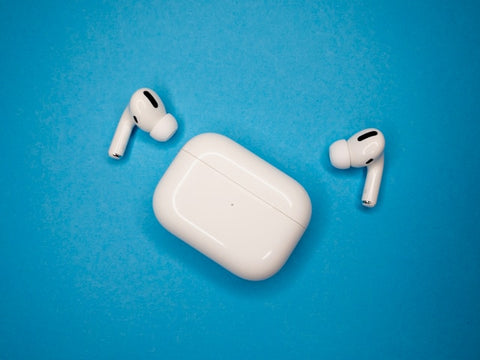
Il reset degli AirPods Pro o Pro 2 può essere utile in caso di diversi problemi. Ecco alcuni casi comuni in cui un reset può aiutare:
-
Problemi di connessione: Se gli AirPods non si collegano al tuo iPhone, iPad o Mac oppure la connessione si interrompe regolarmente, il reset può aiutare a risolvere la connessione Bluetooth.
-
La cancellazione del rumore non funziona: Se la cancellazione attiva del rumore (ANC) non funziona più come previsto o la modalità Trasparenza presenta anomalie, un reset può contribuire a ripristinare queste funzioni.
-
Problemi di latenza: Se si verificano ritardi o interruzioni nell’audio, un ripristino degli AirPods può aiutare a correggere l’elaborazione audio.
-
Problemi con la custodia di ricarica: Se la custodia di ricarica non si carica correttamente o gli AirPods non vengono riconosciuti nella custodia, un reset può aiutare a riparare la connessione tra gli AirPods e la custodia di ricarica.
- Errori software o anomalie inspiegabili: Se gli AirPods Pro o Pro 2 smettono improvvisamente di funzionare correttamente (ad es. disturbi del suono o spegnimenti imprevisti), un reset può riportare gli AirPods al loro stato originale e risolvere i problemi.
E se solo un singolo AirPod Pro non si lascia resettare?
Può capitare che solo un AirPod non si riesca a resettare. Tuttavia, ciò è piuttosto raro e di solito è dovuto a problemi tecnici o a un problema di connessione.
Le possibili cause del problema per cui solo un AirPod non si lascia resettare possono essere:
1. Problema di connessione
Se uno dei due AirPods non è collegato correttamente all'altro oppure c'è un problema con la connessione Bluetooth, è possibile che il reset non venga applicato contemporaneamente a entrambi gli AirPods.
2. AirPod difettoso
In rari casi, un AirPod potrebbe avere un difetto tecnico che impedisce di ripristinarlo correttamente. Ciò potrebbe essere dovuto a un guasto hardware, come una batteria danneggiata o un altro problema interno.
In questo caso potresti acquistare un singolo AirPod di ricambio. Il produttore vende gli AirPods solo in set, ma noi offriamo anche pezzi singoli originali. Acquistiamo i set direttamente dal produttore, li smontiamo in singoli componenti e li vendiamo separatamente. Così puoi risparmiare denaro se desideri sostituire solo un AirPod invece di acquistare l'intero set. Anche i nostri singoli AirPods includono la garanzia completa.
3. Problemi con la custodia di ricarica
Se la custodia di ricarica non funziona correttamente o ha un falso contatto, potrebbe impedire che il reset venga eseguito correttamente per entrambi gli AirPods.
Le soluzioni
- Assicurati che entrambi gli AirPods siano completamente inseriti nella custodia di ricarica e che la custodia funzioni.
- Prova a inserire gli AirPods singolarmente e a riavviare il processo di reset.
- Se il problema persiste, potrebbe essere utile far controllare gli AirPods da un Apple Store o da fornitori di assistenza autorizzati. Se non hai più la garanzia o la riparazione è troppo costosa, puoi acquistare separatamente i componenti corrispondenti.
Domande frequenti
Come si cambia il proprietario degli AirPods?
Per cambiare il proprietario, gli AirPods devono prima essere rimossi dalle impostazioni Bluetooth del dispositivo attuale. Successivamente vanno reimpostati tenendo premuto il pulsante di setup sul retro della custodia di ricarica finché il LED lampeggia in bianco. Dopo di ciò, gli AirPods possono essere associati da un nuovo utente. Se sono collegati a „Dov’è?“, il precedente proprietario deve rimuoverli dal proprio Apple ID.
Cosa fare se funziona solo un AirPod?
Controlla innanzitutto che entrambi gli AirPods siano carichi e pulisci i contatti e i punti di ricarica nella custodia. Se il problema persiste, reimposta gli AirPods tenendo premuto il pulsante di setup finché il LED lampeggia in bianco. Assicurati inoltre che non vi siano problemi software aggiornando il tuo dispositivo all’ultima versione.
Come posso reimpostare gli AirPods trovati?
Gli AirPods trovati possono essere reimpostati solo se non sono collegati a un Apple ID. Per farlo, tieni premuto il pulsante di setup sulla custodia di ricarica finché il LED lampeggia in bianco. Se però sono collegati a „Dov’è?“, non è possibile reimpostarli senza il permesso del precedente proprietario, poiché la funzione di sicurezza resta attiva.
Come elimino l’Apple ID del precedente proprietario degli AirPods?
Solo il proprietario originale può rimuovere gli AirPods dal proprio Apple ID. Per farlo deve accedere al proprio account iCloud, andare su „Dov’è?“ ed eliminare lì gli AirPods. Senza questo passaggio, gli AirPods rimangono collegati all’Apple ID e non possono essere utilizzati da un nuovo utente.
Perché non riesco a connettere i miei AirPods Pro?
Assicurati che gli AirPods siano carichi e si trovino entro il raggio del Bluetooth. Verifica che il Bluetooth sia attivato sul tuo dispositivo e, se necessario, reimposta gli AirPods. A volte aiutano anche il riavvio del dispositivo o l‘disassociazione di altri dispositivi Bluetooth per evitare possibili interferenze. Se il problema persiste, potrebbe essere necessario un aggiornamento software.