
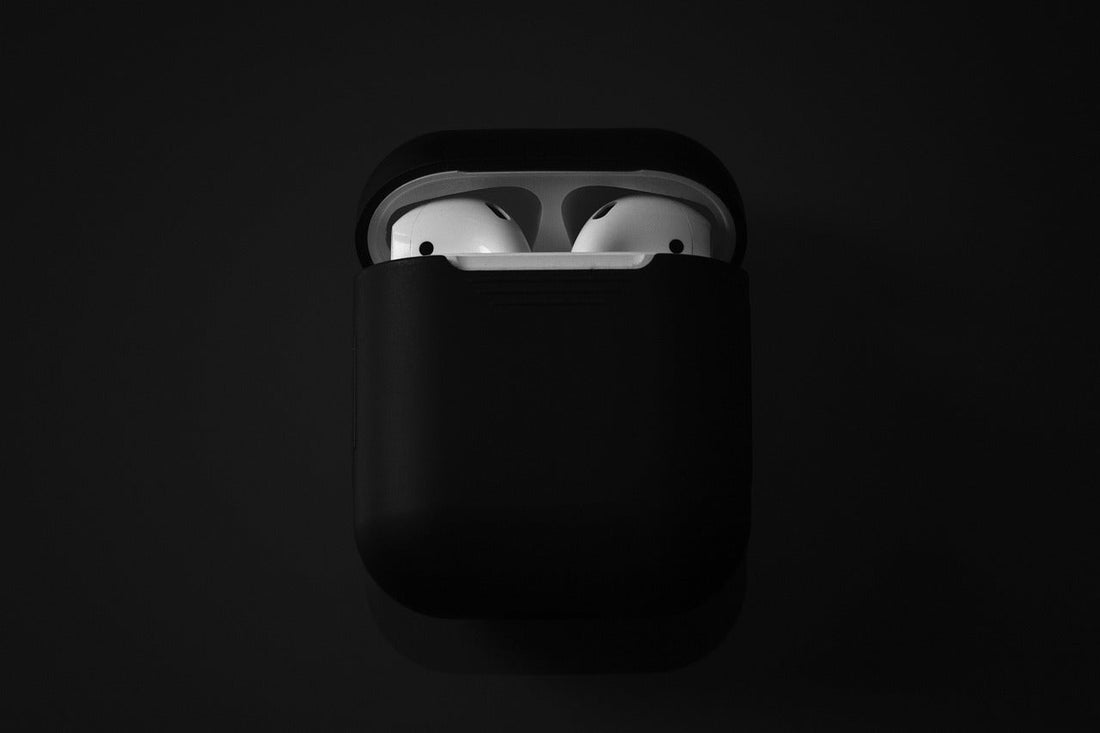
Hai problemi con i tuoi AirPods di 2ª generazione? Forse un errore di connessione, un audio scadente o un altro problema? Niente stress: spesso basta un semplice reset per far tornare tutto a funzionare. In questa breve guida ti mostriamo come resettare i tuoi AirPods 2 in modo rapido e semplice — in meno di un minuto.
Come si possono resettare rapidamente gli AirPods 2
Così puoi resettare di nuovo i tuoi AirPods 2 in modo del tutto semplice:
-
Metti i tuoi AirPods nella custodia di ricarica, chiudi il coperchio e attendi circa 30 secondi.
-
Apri le impostazioni Bluetooth sul tuo iPhone o iPad associato agli AirPods:
-
-
Se i tuoi AirPods sono elencati sotto „I miei dispositivi“, tocca l’icona info accanto, seleziona „Ignora questo dispositivo“ e conferma.
-
Non sono nell’elenco? Allora passa direttamente al passaggio successivo.
-
-
Apri il coperchio della custodia di ricarica.
-
Tieni premuto il tasto di configurazione sul retro della custodia di ricarica per circa 15 secondi, finché l’indicatore di stato prima si illumina in giallo e poi lampeggia in bianco.
Ora puoi ricollegare i tuoi AirPods.
Come puoi ricollegare gli AirPods 2

Ricollegare i tuoi AirPods 2 è il passaggio più semplice. Basta metterli nella loro custodia di ricarica, lasciare il coperchio aperto e seguire poi i passaggi sul display. Assicurati anche che siano vicino al tuo dispositivo al quale devono essere collegati.
Gli AirPods 2 non si riescono comunque a resettare?
Se i tuoi AirPods 2 dopo il reset non funzionano come desiderato, le cause possono essere diverse. Ecco alcune possibili soluzioni.
Alcuni utenti segnalano che, ad esempio durante il reset, l’indicatore di stato non lampeggia in bianco, anche se dovrebbe:
1. L’indicatore di stato non lampeggia in bianco?
Se l’indicatore di stato non lampeggia in bianco durante il reset, prova quanto segue:
-
Metti i tuoi AirPods nella custodia di ricarica e tieni il coperchio chiuso per 20 secondi.
-
Apri il coperchio.
-
Tieni ora premuto di nuovo per 15 secondi il tasto Setup sul case di ricarica degli AirPods 2, finché l'indicatore di stato lampeggia prima in giallo e poi in bianco.
-
Forse questo ha già risolto il tuo problema e ora puoi reimpostarli
2. Problemi della batteria come motivo per cui i tuoi AirPods 2 non si lasciano reimpostare?
Se i tuoi AirPods 2 non si lasciano reimpostare, potrebbe essere una batteria scarica la causa.
Assicurati che:
-
Gli AirPods e il case siano sufficientemente carichi.
-
L'indicatore di carica si accenda quando colleghi un cavo di ricarica.
Consiglio di lettura: Batterie degli AirPods sempre scariche in fretta?
3. Difetto hardware o errore software?
Se la reimpostazione continua a fallire:
-
Riavvia il tuo iPhone/iPad e prova di nuovo.
-
Verifica se è disponibile un aggiornamento iOS e installalo. In realtà questo avviene automaticamente. Più informazioni qui.
-
Se il problema persiste, potrebbe esserci un difetto hardware – in questo caso contatta il supporto Apple.
H2 - Cosa fare se solo un singolo AirPod 2 non funziona o non si lascia reimpostare?

Se solo un AirPod non risponde o non può essere reimpostato, ci sono diverse possibili cause e soluzioni.
1. Reimpostare gli AirPods singolarmente
Se solo un AirPod non viene reimpostato, prova quanto segue:
-
Rimuovi gli AirPods dalle impostazioni Bluetooth del tuo iPhone/iPad.
-
Inserisci solo l'AirPod interessato nel case di ricarica e chiudi il coperchio per 30 secondi.
-
Apri il coperchio e tieni premuto il tasto Setup per 15 secondi, finché l'indicatore lampeggia prima in giallo e poi in bianco.
-
Poi inserisci il secondo AirPod nel case e prova a stabilire una nuova connessione.
2. Disattivare il rilevamento automatico dell'orecchio
Un errore del sensore può fare in modo che un AirPod non venga riconosciuto:
-
Vai su Impostazioni > Bluetooth > [I tuoi AirPods].
-
Disattiva il “Rilevamento automatico dell’orecchio” e verifica se entrambi gli AirPods tornano a funzionare.
3. Pulizia degli AirPods e della custodia di ricarica
-
Sporco o residui possono bloccare i sensori o i contatti di ricarica.
-
Usa un panno in microfibra o un bastoncino di cotone per pulire i contatti di ricarica nella custodia e gli AirPods stessi.
Trovi maggiori dettagli nel nostro articolo “Pulire gli AirPods”.
4. Verificare le impostazioni di bilanciamento
Se solo un AirPod riproduce l’audio, ma viene riconosciuto:
-
Vai su Impostazioni > Accessibilità > Audio/Visivo.
-
Assicurati che il cursore del bilanciamento sia esattamente al centro.
5. Sostituire un singolo AirPod
Se un AirPod non funziona nonostante tutte le misure adottate, potrebbe trattarsi di un difetto hardware:
-
Entro la garanzia: Se hai ancora la garanzia, potresti far sostituire gratuitamente l’AirPod difettoso da Apple.
-
Fuori garanzia: Nessun problema! Da OneEarPod puoi riordinare nuovi AirPods Apple originali singolarmente — direttamente dal produttore e con garanzia completa.
Domande frequenti
Cosa succede quando si resetta gli AirPods di 2ª generazione?
Resetting gli AirPods 2 elimina tutte le connessioni salvate, così non saranno più associati ai dispositivi precedenti. Dopo il reset, gli AirPods tornano allo stato di fabbrica, proprio come al primo utilizzo. Se in precedenza c’erano problemi di connessione, interruzioni dell’audio o errori di ricarica, un reset spesso può aiutare a risolverli.
Come si possono configurare nuovamente gli AirPods di 2ª generazione?
Dopo aver resettato gli AirPods, puoi configurarli di nuovo in modo semplice. Per farlo, apri il coperchio della custodia di ricarica vicino a un iPhone o iPad e segui le istruzioni sullo schermo. Assicurati che il Bluetooth sia attivato, così il dispositivo riconoscerà gli AirPods. Dopo l’associazione riuscita, puoi apportare modifiche personalizzate nelle impostazioni sotto “Bluetooth”, ad esempio la funzione di rilevamento automatico dell’orecchio o la funzione del doppio tap.