
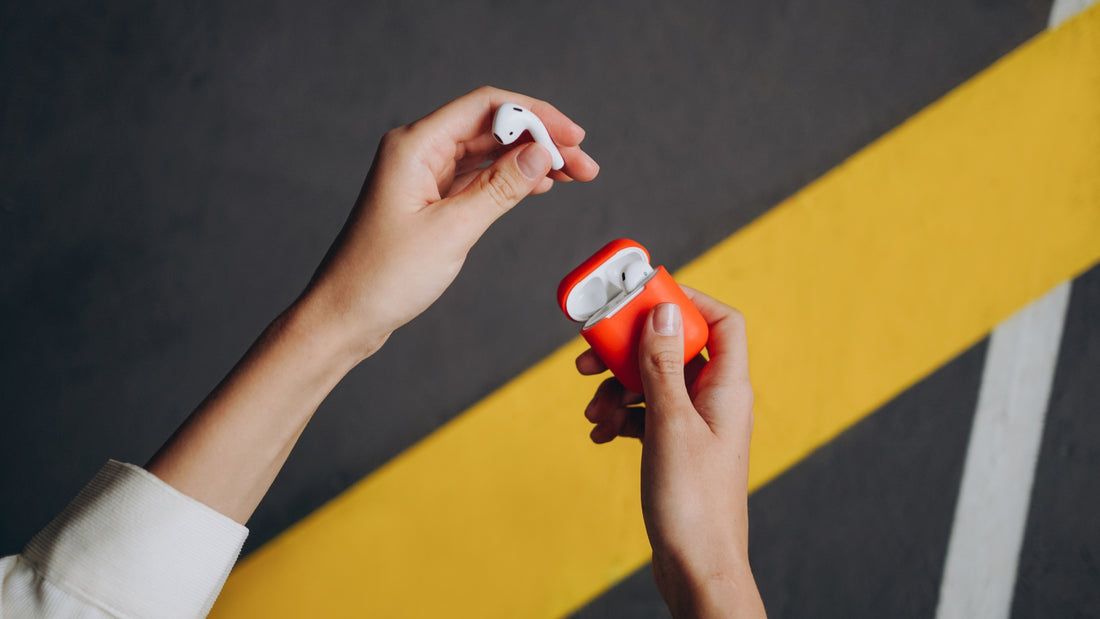
Tu as déjà eu des problèmes avec tes AirPods sans savoir comment les résoudre ? Pas d'inquiétude : dans cet article de blog, nous te montrons comment réinitialiser très facilement tes AirPods ou tes AirPods Pro.
Il peut en effet arriver qu'ils ne fonctionnent plus correctement ou qu'ils ne se connectent plus à ton appareil. Nous avons préparé pour toi un guide étape par étape qui t'aidera à remettre tes AirPods en état de marche.
Pourquoi une réinitialisation des AirPods peut-elle devenir nécessaire ?
Il existe plusieurs raisons pour lesquelles une réinitialisation des AirPods devient nécessaire. Dans certains cas, ces petits écouteurs sans fil ne se comportent tout simplement plus comme ils le devraient, et une simple réinitialisation peut y remédier. Voici quelques situations dans lesquelles il peut être judicieux de réinitialiser les AirPods :
Problèmes de connexion : Si tes écouteurs ont soudain du mal à se connecter à ton iPhone, à ton smartphone Android ou à d'autres appareils, une réinitialisation peut aider à rétablir la connexion.
Autonomie inégale : Il peut arriver que l'un des deux AirPods se décharge plus vite que l'autre. Une réinitialisation peut aider les deux écouteurs à fonctionner à nouveau de manière synchronisée et à se décharger de façon égale.
Dysfonctionnements : Si tes écouteurs Apple ne réagissent plus correctement au toucher, par exemple pour mettre en pause ou passer des morceaux, réinitialiser les AirPods peut résoudre le problème.
Problèmes de son : S'il y a des perturbations du son ou plus aucun son alors que les appareils sont correctement connectés, une réinitialisation peut les aider à fonctionner de nouveau parfaitement.
Jumeler les AirPods avec un nouvel appareil : Si tu souhaites connecter tes AirPods à un nouvel appareil ou les donner à quelqu'un d'autre, il est judicieux de les réinitialiser aux réglages d'usine avant de les connecter à nouveau.
Voici à quel point la réinitialisation des AirPods est simple
Réinitialiser des AirPods, c'est vraiment un jeu d'enfant, et cela se fait en quelques étapes. Avant de commencer, assure-toi que tes écouteurs sont complètement chargés. Cela augmente les chances de réussite de la réinitialisation. Voici le guide étape par étape :
- Désactive le Bluetooth : Désactive d'abord la fonction Bluetoothde ton appareil pour t'assurer qu'il n'y a aucune connexion avec les AirPods.
- Place les AirPods dans le boîtier de charge : Place les deux écouteurs dans le boîtier de charge et laisse le couvercle fermé pendant au moins 30 secondes.
- Ouvre le couvercle du boîtier de charge : Ouvre maintenant le couvercle du boîtier de charge, mais laisse les écouteurs à l'intérieur.
- Appuie sur le bouton du boîtier de charge : Au dos du boîtier de charge, tu trouveras un petit bouton. Maintiens-le enfoncé pendant environ 15 secondes. Pendant ce temps, tu devrais voir le voyant à l'avant du boîtier clignoter d'abord en blanc, puis en orange au bout de quelques secondes. Le clignotement orange indique que la réinitialisation a réussi.
- Reconnecte les AirPods : Réactive maintenant le Bluetooth sur ton appareil et connecte les AirPods comme d'habitude. Si la connexion ne se fait pas automatiquement, maintiens à nouveau enfoncé le bouton au dos du boîtier de charge jusqu'à ce que le voyant clignote en blanc, puis touche « Connecter » sur ton appareil.
Et voilà ! Tes AirPods devraient maintenant être réinitialisés et fonctionner de nouveau parfaitement. Si les problèmes persistent, il se peut qu'une réinitialisation ne suffise pas et que tu doives penser à un remplacement. Dans de nombreux cas, la réinitialisation est toutefois exactement ce qu'il te faut pour relancer tes écouteurs.

Voici comment faire avec des appareils Android
Même si tu utilises un appareil Android, réinitialiser les AirPods est aussi simple qu'avec des appareils Apple. Le processus de réinitialisation reste le même, mais la connexion des écouteurs Bluetooth à ton smartphone Android peut se dérouler un peu différemment. Voici comment connecter tes AirPods à un appareil Android après la réinitialisation :
- Active le Bluetooth : Va dans les paramètres de ton smartphone Android et active le Bluetooth.
- Recherche des appareils Bluetooth : Dans les paramètres Bluetooth, touche « Ajouter un appareil » ou « Rechercher des appareils » pour rechercher les appareils Bluetooth disponibles à proximité.
- Jumelle les AirPods : Ouvre le couvercle du boîtier de charge, laisse les écouteurs à l'intérieur et maintiens enfoncé le bouton au dos du boîtier jusqu'à ce que le voyant à l'avant clignote en blanc. Cela indique qu'ils sont en mode jumelage.
- Sélectionne les AirPods : Dans la liste des appareils Bluetooth détectés sur ton smartphone Android, sélectionne les écouteurs Apple pour établir la connexion.
- Confirme la connexion : Dès que les AirPods sont connectés à ton appareil Android, cela s'affiche dans les paramètres Bluetooth. Tu peux maintenant écouter de la musique ou passer des appels avec les écouteurs.
Et voilà ! Tu devrais maintenant avoir réinitialisé tes AirPods et les avoir connectés à ton smartphone Android. Si tu rencontres des problèmes à l'avenir ou si les AirPods ne fonctionnent plus correctement, tu peux suivre à nouveau ce guide pour effectuer une nouvelle réinitialisation.
Que faire si les AirPods ne se réinitialisent pas
Il peut arriver que tes AirPods ne se réinitialisent pas malgré plusieurs tentatives, ou que les problèmes persistent. Dans ce cas, il reste quelques solutions à essayer avant de t'adresser à l'assistance Apple ou à un revendeur agréé :
Recharge complètement tes AirPods et le boîtier de charge : Assure-toi que les AirPods et le boîtier de charge ont suffisamment de batterie. Parfois, des problèmes de connexion ou de fonctionnement peuvent être dus à une batterie faible.
Vérifie si les AirPods sont sales ou endommagés : Examine attentivement les AirPods et le boîtier de charge pour t'assurer qu'aucune saleté ou détérioration ne nuit à leur fonctionnement. Nettoie délicatement les écouteurs et le boîtier de charge avec un chiffon doux et sec.
Redémarre ton appareil : Parfois, il suffit de redémarrer l'appareil auquel tu veux connecter les AirPods. Éteins-le puis rallume-le avant de réessayer d'établir une connexion.
Réinitialise les réglages réseau : Sur les appareils iOS, tu peux réinitialiser les réglages réseau pour résoudre des problèmes de connexion. Pour cela, va dans Réglages, puis « Général », et choisis « Réinitialiser ». Touche ensuite « Réinitialiser les réglages réseau ». Note toutefois que cela efface aussi tous les mots de passe Wi-Fi et les réglages VPN enregistrés.
Mise à jour logicielle : Assure-toi que le logiciel de ton appareil est à jour. Des versions obsolètes peuvent parfois entraîner des problèmes de compatibilité.
Si tu as essayé toutes ces étapes et que tes AirPods ne fonctionnent toujours pas correctement après la réinitialisation, ou ne se réinitialisent pas, tu devras chercher un remplacement. Heureusement, cela ne veut pas dire que tu dois acheter un nouveau pack. Tu peux aussi remplacer uniquement la pièce qui pose problème.
Conclusion – Une réinitialisation est simple et résout de nombreux problèmes
Tu peux réinitialiser toi-même tes AirPods en quelques étapes. La réinitialisation devrait permettre de résoudre de nombreux problèmes. Sinon, tu peux acheter chez nous les différents éléments du pack à l'unité comme pièces de rechange.
Dans notre boutique en ligne, nous te proposons pour les AirPods Pro et les AirPods de deuxième et troisième génération des écouteurs à l'unité, ainsi que le boîtier de charge comme pièces de rechange. Nous expédions toujours dans les 24 heures suivant la commande et ne facturons aucuns frais de livraison. Tu économises ainsi de l'argent tout en contribuant à éviter les déchets. Après tout, tu ne remplaces que la pièce qui ne fonctionne plus parfaitement.