


Restablecer AirPods, lo más importante de un vistazo:
- AirPods 1–3 & Pro 1–2: cerrar el case → esperar 30 seg. → abrir la tapa → mantener pulsado el botón de configuración 15 seg. hasta que el LED parpadee en blanco
- AirPods 4 & Pro 3: tocar dos veces tres veces la parte frontal del case hasta que el LED parpadee en blanco (ya no hay botón de configuración)
- AirPods Max: mantener pulsadas al mismo tiempo la Digital Crown y el botón de control de ruido durante 15 seg.
- Antes de venderlos: elimina los AirPods обязательно de la Apple-ID; de lo contrario, el nuevo propietario no podrá utilizarlos
- ¿El reset no ayuda? Es posible que haya un defecto de hardware: se pueden sustituir unos AirPods individuales por menos dinero que el set completo
Restablecer AirPods: soluciones rápidas en 30 segundos
¿Necesitas una solución rápida? Aquí tienes la guía rápida para los AirPods estándar (generación 1, 2, 3, Pro 1 y Pro 2).
- Cerrar el estuche de carga con ambos AirPods dentro
- Esperar 30 segundos
- Abrir la tapa y dejarla abierta
- Mantener pulsado el botón de configuración en la parte trasera durante unos 15 segundos
El indicador de estado parpadea primero en amarillo y luego en blanco. Blanco significa: tus AirPods se han restablecido y están listos para una nueva conexión Bluetooth.
Importante: AirPods 4 y AirPods Pro 3 funcionan de otra manera: ya no tienen botón de configuración. Encontrarás los detalles más abajo en la sección correspondiente.
¿Cuándo deberías restablecer tus AirPods?
Un restablecimiento de fábrica suele ser la solución más rápida para los problemas técnicos, antes de contactar con el soporte de Apple o gastar dinero en reparaciones. La buena noticia: la mayoría de los problemas de los AirPods desaparecen tras un simple restablecimiento.
Consejo de experto
La diferencia entre reiniciar y hacer un factory reset es importante: un reinicio (poner brevemente los AirPods en el case) soluciona pequeños fallos. Un restablecimiento completo elimina todas las conexiones y ajustes guardados, y les da a tus AirPods un verdadero nuevo comienzo. Esto es útil cuando un reinicio normal no basta para solucionar los problemas.
Problemas de conexión e interferencias Bluetooth
Los cortes de conexión se encuentran entre los problemas más frecuentes de los AirPods. En muchos casos, las interferencias Bluetooth o una caché Bluetooth dañada pueden ser la causa.
Los síntomas típicos son variados y afectan a distintos aspectos de la conexión. A veces los AirPods no se conectan automáticamente con iPhone, iPad o Mac, aunque en realidad esto debería funcionar de forma predeterminada. Las interrupciones frecuentes durante la reproducción de música, podcasts o vídeos pueden perjudicar considerablemente la experiencia de escucha. En algunos casos solo funciona un AirPod, mientras que el otro permanece en silencio, lo que indica un problema de sincronización. Es especialmente molesto cuando los AirPods cambian constantemente entre distintos dispositivos conectados sin que el usuario lo desee.
Problemas de audio y calidad de sonido
La mala calidad de audio puede deberse a distintas causas: desde errores de software hasta rejillas de altavoz obstruidas.
El sonido distorsionado o apagado puede indicar que el software no funciona correctamente o que los altavoces están sucios. Los chasquidos o el ruido estático aparecen especialmente en los AirPods Pro y pueden deberse tanto al hardware como al software. La cancelación de ruido a veces no funciona correctamente y deja pasar el ruido ambiente aunque esté activada. En algunos casos, el audio deja de responder por completo a los comandos o a la reproducción, lo que hace necesario un reinicio. El modo Transparencia también puede dar problemas y no funcionar en absoluto o amplificar de forma poco natural los sonidos del entorno.
Problemas de batería y carga
Los problemas de batería son los más frustrantes. A veces ayuda un reinicio, pero no siempre. Esto se debe a que las baterías de iones de litio envejecen de forma natural. El crecimiento de dendritas en las baterías puede provocar con el tiempo una reducción del rendimiento de la batería; este proceso no puede detenerse por completo.
Cuándo un reinicio puede ayudar:
- Descarga de batería repentinamente rápida (después de una actualización de software)
- El estuche de carga muestra un nivel de batería incorrecto
- Diferentes niveles de batería en el AirPod izquierdo y derecho
Cuándo es probable que un reinicio no ayude:
- Los AirPods tienen más de 2 años y la batería ya llevaba tiempo debilitada
- Corrosión visible en los contactos de carga
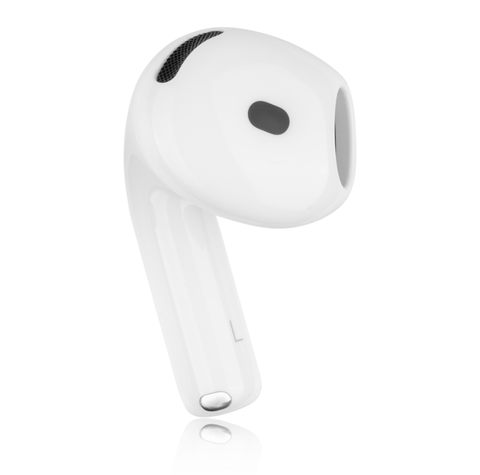
Restablecer AirPods: guía paso a paso para todos los modelos
Según el modelo de AirPods, el proceso de restablecimiento varía. Aquí encontrarás las instrucciones adecuadas para tu generación. Antes de restablecerlos, debes preparar tus AirPods.
Lista de comprobación antes del restablecimiento
- AirPods y estuche de carga con al menos un 50% de batería
- Ambos AirPods en el estuche
- Contactos de carga en el estuche limpios
- En caso de cesión: eliminar los AirPods del Apple ID y de la app “Buscar”
Consejo de experto
Restablecer AirPods 1, 2 y 3
Estos modelos clásicos utilizan todos el mismo método de reinicio con el botón físico de configuración.
Así reinicias los AirPods 1, 2 o 3:
- Coloca ambos AirPods en el estuche de carga
- Cierra la tapa y espera 30 segundos
- Abre la tapa y déjala abierta
- Encuentra el botón de configuración en la parte trasera del estuche de carga
- Pulsa el botón de configuración y mantenlo pulsado durante unos 15 segundos
- Observa el indicador LED de estado: primero parpadea en amarillo, luego en blanco
- En cuanto el indicador de estado parpadee en blanco, tus AirPods se habrán restablecido a los ajustes de fábrica
Los AirPods ahora volverán a aparecer en modo de emparejamiento. Mantén el estuche abierto junto a tu iPhone; la pantalla de configuración debería aparecer automáticamente.
Restablecer AirPods 4 (con y sin ANC)
Los AirPods 4 trajeron un cambio importante: el estuche de carga ya no tiene botón físico de configuración. En su lugar, utilizas el nuevo método de doble toque.
- Coloca ambos AirPods en el estuche de carga
- Cierra la tapa y espera 30 segundos
- Abre la tapa
- Da tres veces doble toque en la parte frontal del estuche de carga (6 toques en total)
- El indicador LED de estado empieza a parpadear más rápido
- Espera hasta que el indicador de estado parpadee en ámbar y luego en blanco
Esto funciona tanto en los AirPods 4 estándar como en la versión con cancelación activa de ruido (ANC).
Restablecer AirPods Pro 2
Los AirPods Pro 2 siguen utilizando el botón clásico de configuración, como los modelos anteriores. Así puedes restablecer tus AirPods:
- Coloca ambos AirPods Pro en el estuche de carga (USB-C o Lightning)
- Cierra la tapa durante 30 segundos
- Abre la tapa y mantenla abierta
- Pulsa el botón de configuración en la parte trasera del estuche
- Mantén pulsado el botón durante unos 15 segundos
- El indicador de estado parpadeará primero en amarillo (reinicio en curso) y luego en blanco (listo para emparejar)
Después del reinicio, tendrás que volver a configurar funciones como el modo de Transparencia adaptativa, el Audio espacial personalizado y el control de volumen por pulsación del vástago.
Restablecer AirPods Pro 3
Los AirPods Pro 3 utilizan, como los AirPods 4, el nuevo método de doble toque.
- Coloca ambos AirPods Pro en el estuche de carga
- Cierra la tapa y espera 30 segundos
- Abre la tapa
- Haz doble toque tres veces en la parte frontal del estuche
- Observa la secuencia del LED: amarillo → blanco parpadeante
- Listo: los AirPods Pro 3 están preparados para volver a emparejarse
Restablecer los AirPods Max: instrucciones para los over-ear
Los AirPods Max funcionan de forma completamente diferente a los modelos intraaurales. Aquí no hay un estuche de carga con botón de configuración; en su lugar, usas dos botones directamente en los auriculares.
- Asegúrate de que los AirPods Max estén cargados (cárgalos al menos 5 minutos si la batería está vacía)
- Localiza la Digital Crown y el botón de control de ruido en la copa derecha
- Pulsa ambos botones al mismo tiempo y mantenlos pulsados durante unos 15 segundos
- Observa el indicador LED de estado: primero parpadeará en ámbar y luego en blanco
- Suelta los botones en cuanto el LED parpadee en blanco
El restablecimiento de los AirPods no funciona, ¿qué hacer?
A veces el restablecimiento no funciona a la primera. No te preocupes: por lo general se debe a causas fáciles de solucionar. El motivo más habitual de que falle el restablecimiento es una batería demasiado baja.
Primero debes cargar completamente los AirPods y el estuche durante al menos 30 minutos, ya que un nivel de batería demasiado bajo puede impedir el proceso de restablecimiento. Si la carga no funciona o no estás seguro, usa otro cable de carga —según el modelo, Lightning o USB-C— para descartar que el cable esté defectuoso. Un punto que a menudo se pasa por alto es limpiar los contactos de carga del estuche con un paño seco y sin pelusa, porque la suciedad y el polvo pueden dificultar la carga. Por último, debes comprobar que los AirPods estén colocados correctamente en el estuche y que realmente se estén cargando; el LED debería encenderse e indicar el estado de carga.
A veces ayuda actualizar el software y el firmware —el software desactualizado puede provocar fallos que afecten al proceso de restablecimiento.
Comprueba estas actualizaciones:
- Actualizar iOS/iPadOS: Ajustes → General → Actualización de software
- Comprobar el firmware de los AirPods: Ajustes → Bluetooth → AirPods (i) → Versión
- Restablecer los ajustes de red: Ajustes → General → Transferir o restablecer iPhone → Restablecer → Ajustes de red
Importante: después de restablecer los ajustes de red, tendrás que volver a introducir todas las contraseñas Wi‑Fi.
Si todas las soluciones de software fallan, es posible que haya un problema de hardware.Las decoloraciones azuladas o verdosas en los vástagos de los AirPods son una señal clara de corrosión causada por agua o sudor, e indican un daño irreparable que no puede solucionarse con un restablecimiento. Las grietas visibles o los daños en el estuche no solo pueden afectar a su función protectora, sino que también pueden indicar una caída u otro impacto mecánico que podría haber dañado componentes internos.
Si los AirPods ya no cargan, aunque el estuche siga funcionando y cargue otros dispositivos, probablemente haya un defecto en los propios AirPods o en los contactos de carga. Si un AirPod deja de funcionar por completo — no es posible ni el sonido ni la conexión — y ni siquiera un reset mejora la situación, lo más probable es que la causa sea un defecto de hardware que requiera una reparación profesional o un reemplazo.
