


¿Tus AirPods de repente ya no se conectan a tu iPhone, Android u ordenador? Millones de usuarios en todo el mundo conocen este problema, y la buena noticia es que en más del 90% de los casos se puede resolver en pocos minutos. Te mostramos las soluciones más eficaces, ordenadas por frecuencia y tasa de éxito.
Lo más importante de un vistazo:
- Reiniciar el Bluetooth soluciona el 90% de todos los problemas de conexión: basta con apagarlo y volver a encenderlo
- Con un 58%, los problemas de batería son la causa de fallos más habitual en los auriculares inalámbricos
- El restablecimiento de fábrica como solución definitiva cuando nada más funciona
- Los AirPods por separado se pueden sustituir por menos dinero que comprando un juego completo
- Las actualizaciones de firmware tardan al menos 30 minutos y requieren condiciones especiales
Ayuda inmediata: las 5 causas más frecuentes cuando los AirPods no se conectan
Antes de probar soluciones complicadas, empecemos por lo más rápido. Estos cinco pasos resuelven la mayoría de los problemas de conexión en dos minutos.
Diagnosticar correctamente los problemas de Bluetooth
El primer paso y el más importante: desactiva por completo el Bluetooth de tu iPhone o smartphone y espera 10 segundos. Luego vuelve a activarlo. Parece sencillo, pero funciona en la gran mayoría de los casos.
Comprueba en el menú Bluetooth de tu dispositivo si los AirPods aparecen en la lista. Si es así, toca el icono "i" y elige "Omitir este dispositivo". Después podrás volver a conectarlos. Comprueba también si otros dispositivos Bluetooth funcionan: así sabrás si el problema está en los AirPods o en tu dispositivo.

Nuestro consejo:
Comprobar el estado y el nivel de carga de la batería
Con un 58%, los problemas de batería son la causa de avería más habitual en los auriculares inalámbricos, frente a solo un 19% de los problemas del altavoz. Tus AirPods necesitan al menos un 10% de batería para conectarse.
Coloca ambos AirPods en el estuche de carga durante al menos 30 segundos y cierra la tapa. El indicador LED de estado te da pistas importantes:
- Verde: completamente cargado
- Ámbar: cargando
- Blanco parpadeante: listo para enlazar
- Ámbar parpadeante: error, es necesario restablecer
Limpia con cuidado los contactos de carga del estuche con un bastoncillo de algodón seco. La suciedad y la oxidación suelen ser enemigos ocultos de la conexión. Las baterías de iones de litio pierden aproximadamente un 20% de su capacidad al año con un uso diario: tras 300-500 ciclos de carga, la capacidad baja al 80%.
Los AirPods no se conectan al iPhone: solución completa
Los usuarios de iPhone tienen, en principio, una ventaja: la integración perfecta en el sistema de Apple. Pero precisamente esa integración puede causar problemas a veces.
Comprueba primero tu versión de iOS en Ajustes > General > Actualización de software. Para los AirPods Pro 2 necesitas al menos iOS 16; para los AirPods 3 basta con iOS 15.1. Un sistema operativo desactualizado suele ser la causa de los problemas de conexión.
Los problemas de conexión suelen deberse a ajustes erróneos o fallos de software que requieren un restablecimiento de fábrica. Esto borra todos los datos guardados y permite una conexión desde cero.
Restablecer los ajustes de red (sin perder datos)
Los ajustes de red pueden interferir en las conexiones Bluetooth y requieren un restablecimiento para eliminar conflictos. Así es como debes proceder:
1. Abre Ajustes > General > Transferir o restablecer el iPhone
2. Toca "Restablecer" > "Restablecer ajustes de red"
3. Introduce tu código y confirma
Qué se restablece:
- Todas las contraseñas de Wi-Fi (¡anótalas antes!)
- Conexiones Bluetooth
- Ajustes de VPN
Qué se conserva:
- Todas las apps y los datos
- Fotos, vídeos, contactos
- Apple ID y datos de iCloud
Tras el reinicio tendrás que volver a conectarte a tu Wi-Fi y enlazar de nuevo los AirPods. En el 80% de los casos, esto resuelve los problemas de conexión.
Eliminar los AirPods de iCloud y volver a enlazarlos
La sincronización con iCloud es muy práctica: tus AirPods se conectan automáticamente a todos tus dispositivos Apple. Pero a veces provoca problemas.
Así eliminas por completo los AirPods de tu cuenta de Apple:
1. Abre la app Buscar en tu iPhone
2. Selecciona la pestaña "Dispositivos" en la parte inferior
3. Toca tus AirPods
4. Desplázate hacia abajo y elige "Eliminar este dispositivo"
5. Ve a Ajustes > Bluetooth
6. Toca la "i" junto a los AirPods
7. Elige "Omitir este dispositivo"
Ahora los AirPods se han eliminado por completo de tu sistema. Abre el estuche de carga junto a tu iPhone y sigue las instrucciones de enlace que aparecen en la pantalla.
Conectar los AirPods a Android: soluciones
Los AirPods también funcionan con Android, aunque no con tanta fluidez como con los dispositivos Apple. Estos son los problemas más habituales y sus soluciones:
Las conexiones existentes entre tus AirPods y dispositivos Apple pueden hacer que tus AirPods no se conecten a tus dispositivos Android. Asegúrate de que los AirPods estén desconectados de todos los dispositivos Apple cercanos.
Entender los límites de compatibilidad: Android no admite todas las funciones de los AirPods. Pierdes el cambio automático de dispositivo, la integración con Siri, la indicación del nivel de batería (sin una app adicional) y las actualizaciones de firmware.

Nuestro consejo:
Borrar la caché de Bluetooth en Android
Así borras la caché de Bluetooth (varía según el fabricante):
Samsung Galaxy:
1. Ajustes > Aplicaciones
2. Tres puntos arriba a la derecha > "Mostrar aplicaciones del sistema"
3. Busca "Bluetooth"
4. Toca "Almacenamiento" > "Borrar caché"
Google Pixel:
1. Ajustes > Sistema > Avanzado
2. Opciones de recuperación > Recuperar Wi-Fi, red móvil y Bluetooth
Método general a través de las opciones de desarrollador
Primero activa las opciones de desarrollador tocando siete veces el número de compilación. Luego ve a las opciones de desarrollador, en el apartado Redes, y activa el registro de Bluetooth HCI snoop. A continuación reinicia el dispositivo y después vuelve a desactivar el registro. Tras borrar la caché tendrás que volver a enlazar los AirPods. Para ello, mantén pulsado el botón de configuración del estuche de carga hasta que el LED parpadee en blanco.
Windows 10/11: solucionar los problemas de conexión de los AirPods
Los usuarios de Windows a menudo ven que los AirPods no aparecen en la búsqueda de dispositivos. La solución suele estar en los controladores de Bluetooth.
Los problemas con los controladores de Bluetooth son la principal causa de errores de conexión en Windows. Así actualizas los controladores:
1. Clic derecho en el botón Inicio > Administrador de dispositivos
2. Despliega "Bluetooth"
3. Clic derecho en tu adaptador Bluetooth
4. "Actualizar controlador" > "Buscar controladores automáticamente"
Si eso no ayuda, intenta revertir el controlador o descarga el más reciente directamente del fabricante (Intel, Realtek, Broadcom). Desactivar Swift Pair también puede ayudar: ve a Configuración, luego a Dispositivos, después a Bluetooth y otros dispositivos, y desactiva la opción "Mostrar notificaciones para conectarse mediante Swift Pair". El solucionador de problemas de Bluetooth de Windows suele encontrar problemas ocultos: abre Configuración, ve a Actualización y seguridad y luego a Solucionar problemas.
Mac y MacBook: solucionar los errores de conexión de los AirPods
Las versiones antiguas de macOS provocan problemas de compatibilidad con los AirPods, ya que Apple publica actualizaciones de firmware con regularidad.
Comprueba tu versión de macOS: menú Apple > Acerca de este Mac.
Para una compatibilidad óptima, deberías usar al menos macOS Monterey (12.0), o mejor aún Ventura o Sonoma.
Tras mucho tiempo de funcionamiento con cambios de conexión frecuentes, el módulo Bluetooth del Mac puede empezar a fallar y necesita un restablecimiento.
Restablecer la NVRAM/PRAM:
1. Apaga el Mac
2. Enciéndelo y pulsa inmediatamente Cmd + Opción + P + R
3. Mantén pulsado durante unos 20 segundos
4. Suelta cuando suene dos veces el sonido de arranque (o aparezca dos veces el logotipo de Apple)
Comprueba también la Configuración de Audio MIDI:
- Aplicaciones > Utilidades > Configuración de Audio MIDI
- Asegúrate de que los AirPods estén configurados como dispositivo de salida
Solo se conecta un AirPod: soluciones específicas
Si solo funciona el AirPod izquierdo o el derecho, suele haber un problema concreto. Puede que el balance estéreo esté desajustado o que las versiones de firmware no coincidan. Para comprobar el balance estéreo en el iPhone, ve a Ajustes, luego a Accesibilidad, después a Audio y elementos visuales, y coloca el control de balance en el centro.
Para restablecer un solo AirPod, coloca únicamente el AirPod problemático en el estuche y mantén pulsado el botón de configuración durante 15 segundos, hasta que el LED parpadee en ámbar y luego en blanco. Después coloca ambos AirPods y vuelve a enlazarlos desde cero.
A veces los AirPods tienen versiones de firmware distintas. Compruébalo en Ajustes, luego Bluetooth: toca la "i" junto a tus AirPods y mira la versión de firmware. Si las versiones son distintas, coloca ambos AirPods en el estuche, conéctalo a la corriente y déjalos 30 minutos junto a tu iPhone.
Sustituir un AirPod por separado en OneEarPod
En OneEarPod consigues AirPods originales de Apple por separado, mucho más baratos que en Apple. Solo tienes que comprobar tu número de modelo (Ajustes > Bluetooth > "i"), elegir en la tienda el izquierdo o el derecho y pedir solo el AirPod que necesitas.
La compatibilidad está garantizada: solo tienes que asegurarte de elegir el modelo correcto. Encontrarás el número de serie en el estuche de carga o en los ajustes de iOS.
Restablecer los AirPods por completo: el reset definitivo
Si nada más funciona, la solución es un restablecimiento de fábrica completo. Este proceso borra todos los ajustes y conexiones guardados. Es necesario cuando los AirPods ya no se conectan a ningún dispositivo, el audio se corta a pesar de tener la batería llena, un AirPod deja de funcionar de forma permanente o persisten problemas tras una actualización de firmware fallida.
Guía de restablecimiento paso a paso:
1. Coloca ambos AirPods en el estuche de carga
2. Cierra la tapa y espera 30 segundos
3. Abre la tapa
4. Mantén pulsado el botón de configuración de la parte trasera
5. Al cabo de 15 segundos: el LED parpadea en ámbar y luego en blanco
6. Suelta: los AirPods se han restablecido
Con el restablecimiento se pierden todas las conexiones con dispositivos, los ajustes personalizados y la configuración de los gestos táctiles. Sin embargo, se conservan la versión de firmware, el número de serie y el estado de la garantía.
Tras el restablecimiento tendrás que volver a enlazar los AirPods. Para ello, acércalos con el estuche abierto a tu iPhone: la animación de enlace aparece automáticamente.
Suciedad y polvo: enemigos ocultos de la conexión
La suciedad y los residuos pueden bloquear los sensores y los contactos de carga, lo que impide una detección y conexión correctas.
Una limpieza regular cada 2-3 semanas puede evitar problemas de conexión y mantener un rendimiento óptimo, algo especialmente importante si los usas mucho.
Limpiar los contactos de carga:
1. Usa un bastoncillo de algodón seco
2. Humedécelo ligeramente en alcohol isopropílico (70%)
3. Limpia con cuidado los contactos metálicos del estuche
4. Limpia los contactos de los AirPods
5. Deja que todo se seque durante al menos 5 minutos
Los sensores del estuche detectan si los AirPods están colocados. El polvo puede interferir en esta detección. Sopla con cuidado dentro del estuche (¡pero no si está húmedo!), usa un spray de aire comprimido a 30 centímetros de distancia o limpia el estuche con un paño de microfibra seco.
La rejilla del altavoz se obstruye fácilmente con cerumen. Usa un cepillo de dientes suave y cepilla siempre en una sola dirección. No uses agua ni productos de limpieza.
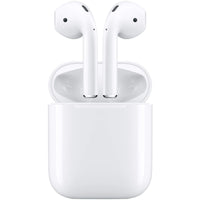
Nuestro consejo:
Forzar una actualización de firmware: el truco para los problemas persistentes
Las actualizaciones de firmware requieren condiciones especiales y al menos 30 minutos. Se instalan automáticamente mientras los AirPods se cargan y están dentro del alcance Bluetooth de un dispositivo Apple conectado a una red Wi-Fi.
Versiones de firmware actuales (a fecha de 2024):
- AirPods Pro 2: 6A301
- AirPods 3: 5E135
- AirPods Pro: 5E133
- AirPods 2: 3E751
Cómo comprobar el firmware:
iPhone: Ajustes > Bluetooth > "i" junto a los AirPods
Mac: Ajustes del Sistema > Bluetooth > AirPods > Opciones
Iniciar la actualización manualmente:
1. Conecta los AirPods al iPhone/iPad
2. Úsalos 30 segundos para escuchar música
3. Coloca ambos en el estuche y ciérralo
4. Conecta el estuche al cable de carga
5. Coloca el iPhone justo al lado
6. Deja que el proceso se ejecute durante la noche
Si la actualización de firmware falla, Apple recomienda restablecer los AirPods y volver a intentarlo. No hay sonidos ni notificaciones que indiquen que ha terminado.
Los perfiles beta pueden ser inestables. Instálalos solo si te gusta experimentar. ¡No es posible volver a una versión anterior!
Conclusión: a menudo los AirPods se pueden volver a conectar con trucos sencillos
No siempre funciona, lo sabemos, pero muy a menudo los problemas con los AirPods se resuelven con uno de nuestros consejos. Prueba las distintas soluciones antes de comprar directamente unos AirPods nuevos: ¡ahorras dinero y cuidas el medio ambiente!
