
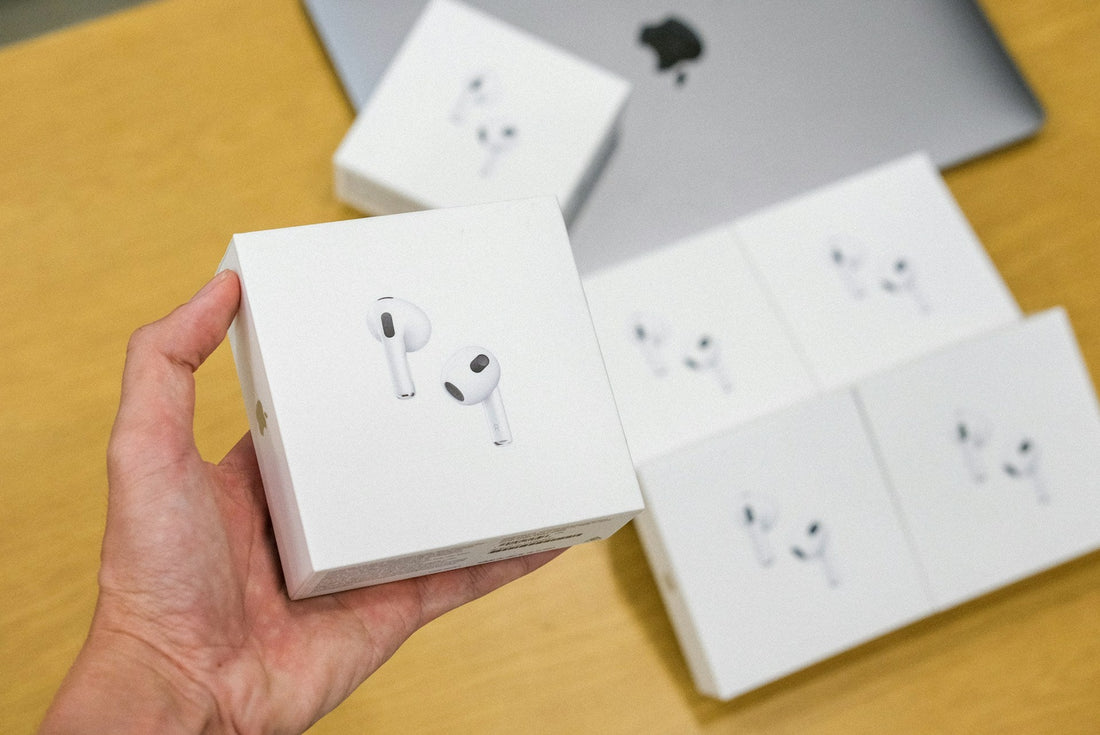
¿Tus AirPods 3 no se conectan? Eso es molesto. Pero no te preocupes. En este artículo aprenderás paso a paso cómo conseguir la conexión sin problemas. Además, te mostramos qué hacer si solo un único AirPod no se conecta y cómo puedes restablecer tus AirPods 3 en caso de duda.
Causas comunes por las que los AirPods 3 no se conectan
Aquí encontrarás los motivos más frecuentes por los que tus AirPods 3 no se conectan, y por supuesto también las soluciones adecuadas. Prueba los siguientes pasos simplemente en orden: a menudo bastan incluso pequeñas medidas para solucionar el problema.
1. Nivel de batería bajo
Tanto los AirPods como el estuche de carga necesitan suficiente batería. Por ello, carga primero completamente el estuche de carga y ambos AirPods 3.
Consejo de lectura: ¿Se agota la batería de los AirPods rápidamente?
2. Error de Bluetooth
Un simple reinicio de Bluetooth en el smartphone o la tablet puede ayudar mucho. Pruébalo directamente. Basta con apagar Bluetooth y volver a encenderlo.
3. Reiniciar el dispositivo
Un simple reinicio del iPhone o iPad a veces soluciona los errores de conexión.
4. Firmware o versión de iOS desactualizados
Asegúrate de que en tu iPhone, iPad u otros dispositivos esté instalada la versión de software más reciente. En cuanto los AirPods estén correctamente conectados al iPhone, recibirán actualizaciones automáticamente, siempre que el iPhone esté conectado a Internet. Si se está realizando una actualización, deja que termine y luego prueba de nuevo la conexión
5. Emparejamiento múltiple
Si ya has emparejado los AirPods con otro dispositivo, pueden producirse conflictos. Así es como solucionas el problema:
-
Desactivar Bluetooth en otros dispositivos — para que los AirPods no se registren al mismo tiempo en otro lugar.
-
“Olvidar” los AirPods — elimina la entrada en los ajustes de Bluetooth de tu dispositivo principal (Ajustes → Bluetooth → símbolo “i” → “Omitir dispositivo”).
-
Volver a emparejar — coloca los AirPods en el estuche de carga, abre la tapa, mantén pulsado el botón de configuración hasta que el LED parpadee en blanco y luego selecciónalos de nuevo en los ajustes de Bluetooth.
5. Emparejamiento olvidado
A veces puede ocurrir que tu iPhone u otro dispositivo mezcle la información de emparejamiento existente. Aunque el dispositivo siga mostrando los AirPods en la lista de Bluetooth, la conexión es incorrecta. En este caso, ve a Ajustes → Bluetooth , pulsa el símbolo “i” junto a tus AirPods y selecciona “Olvidar dispositivo”. Después, vuelve a emparejar los AirPods para establecer una conexión nueva y funcional.
6. Existe una avería
En algunos casos, un daño de hardware (p. ej., en el estuche de carga o en los propios AirPods) puede impedir la conexión. En este caso, deberías ponerte en contacto con el Soporte de Apple o con un proveedor de servicio autorizado para que revisen el problema. Si todavía tienes garantía y un poco de suerte, no tendrás que pagar mucho por la reparación de los AirPods.
Si tu garantía ya ha expirado, enseguida hablaremos de las alternativas que tienes.
¿Cómo se conectan los AirPods de 3.ª generación? Instrucciones paso a paso

Para que tus AirPods se conecten directamente con el iPhone o iPad, haz lo siguiente:
-
Abrir el estuche de carga: Coloca los AirPods en el estuche de carga y abre la tapa. Asegúrate de que tu iPhone esté desbloqueado y Bluetooth activado.
-
Atender a la ventana emergente: Por lo general, debería aparecer automáticamente en el iPhone una ventana que te pida conectarte con los AirPods.
-
Tocar Conectar: Sigue las instrucciones en pantalla y toca “Conectar”.
En pocos segundos tendrás los AirPods emparejados y podrás empezar a usarlos enseguida. Si la ventana emergente no aparece, ve a Ajustes → Bluetooth y selecciona allí tus AirPods 3.
¿Aún no ha funcionado? Sigue con este método alternativo
Si el emparejamiento automático no funciona, prueba este método alternativo:
-
Abrir los ajustes de Bluetooth: Abre en el iPhone o iPad el menú en Ajustes → Bluetooth.
-
Abrir el estuche de carga de los AirPods: Mantén el estuche con la tapa abierta cerca del iPhone.
-
Pulsar el botón de configuración: Pulsa el pequeño botón en la parte trasera del estuche de carga durante unos segundos hasta que el LED parpadee en blanco.
-
Seleccionar AirPods: Cuando aparezca “AirPods 3” en los ajustes de Bluetooth, tócalo para establecer la conexión.
Si nada funciona: así puedes reiniciar tus AirPods 3
Si tus AirPods 3 siguen sin poder conectarse o surgen más problemas, ahora se recomienda un reinicio. Y así funciona:
-
Colocarlos en el estuche de carga: Coloca ambos AirPods 3 en el estuche y cierra la tapa.
-
Esperar 30 segundos: Después de 30 segundos, vuelve a abrir la tapa.
-
Mantener pulsado el botón de configuración: Mantén pulsado el botón de la parte trasera del estuche durante unos 15 segundos, hasta que el LED se encienda primero en amarillo y luego en blanco.
-
Volver a emparejar: Después del reinicio, puedes conectar los AirPods de nuevo con tu dispositivo (consulta la guía anterior).
Para más detalles: Lee nuestro artículo Reset AirPods.
¿Y si solo un AirPod 3 no se puede conectar?

Si solo un AirPod 3 da problemas de conexión, prueba lo siguiente:
1. Revisar los contactos
Limpia con cuidado los contactos del AirPod afectado y del estuche de carga (por ejemplo, con un bastoncillo de algodón limpio y seco). Los contactos sucios pueden afectar al proceso de carga y conexión.
Consejo de lectura: Limpiar AirPods
2. Comprobar ambas baterías
A veces un AirPod está cargado y el otro no. Asegúrate de que ambos AirPods y el estuche de carga estén suficientemente cargados. Coloca los AirPods en el estuche y cárgalos durante al menos 15 minutos.
3. Volver a colocarlos en el estuche
Primero saca solo el AirPod que funciona del estuche de carga, mientras dejas el AirPod problemático dentro. Cierra la tapa y espera unos segundos para que el estuche pueda restablecerse por completo. Después vuelve a abrir el estuche y vuelve a colocar el AirPod que funciona en su interior. Espera un momento más para que ambos AirPods se detecten correctamente antes de comprobar si ahora los dos están conectados.
¿Y si los AirPods 3 siguen sin poder conectarse?
Si tus AirPods siguen sin poder conectarse, es probable que la causa sea un fallo de hardware. En este caso, por supuesto, puedes pedir unos AirPods nuevos.
Sin embargo, si solo uno de los AirPods está defectuoso, no tienes que comprar un set completo de inmediato: con nosotros también encontrarás AirPods individuales, izquierdo o derecho.
El propio fabricante no ofrece AirPods sueltos, pero nosotros desmontamos bundles completos, probamos a fondo cada componente y luego los vendemos por separado.
Así no solo ahorras dinero, sino que también actúas de forma más sostenible. Por supuesto, con nuestras piezas originales obtienes la garantía habitual del fabricante.
Preguntas frecuentes
¿Se pueden conectar los AirPods de 3.ª generación con Samsung?
Sí, puedes conectar los AirPods 3 sin problemas con Samsung y con otros dispositivos Android:
-
Activar Bluetooth en el dispositivo Samsung: Abre Ajustes → Conexiones → Bluetooth.
-
Poner los AirPods en modo de emparejamiento: Abre el estuche de carga y mantén pulsado el botón de configuración hasta que el LED parpadee en blanco.
-
Seleccionarlos en la lista: En el smartphone Samsung, los AirPods 3 aparecerán ahora entre los dispositivos disponibles. Selecciónalos para establecer la conexión.
No obstante, ten en cuenta que algunas funciones especiales de Apple (por ejemplo, la detección automática de oído o la integración con Siri) están limitadas en dispositivos Android o incluso no funcionan.
¿Los AirPods 3 no se conectan? Esta es la razón
Si tus AirPods 3 no se conectan, estas pueden ser las causas:
-
Batería baja
-
Fallo de Bluetooth
-
Firmware/versión de iOS antigua
-
Emparejamiento defectuoso
-
Fallo de hardware
AirPods de 3.ª generación no se conectan: ¿qué hacer?
Asegúrate de que ambos AirPods y el estuche de carga estén suficientemente cargados y de que Bluetooth esté activado en el iPhone. Si aun así el emparejamiento no funciona, restablece los AirPods 3: colócalos en el estuche, espera 30 segundos y mantén pulsado el botón de configuración durante 15 segundos, hasta que el LED se ilumine primero en amarillo y luego en blanco. Después podrás volver a emparejarlos. Si eso tampoco ayuda, podría haber un defecto; en ese caso, se recomienda un reemplazo.