
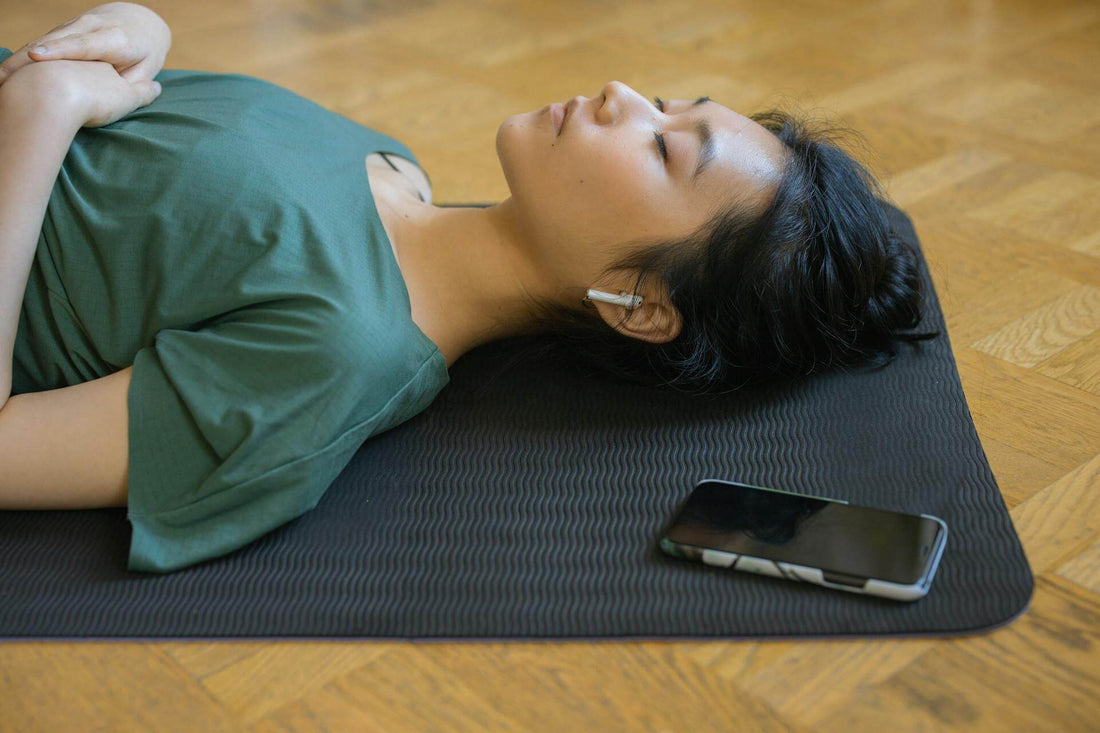
De AirPods Pro 2 staan bekend om hun uitstekende actieve ruisonderdrukking (ANC), die storende omgevingsgeluiden effectief minimaliseert. Maar wat als deze functie plotseling niet meer werkt zoals gewoonlijk? In dit artikel laten we je zien welke oorzaken er zijn en hoe je de functie met eenvoudige maatregelen weer kunt herstellen.
Oorzaken: Waarom werkt de ruisonderdrukking van de AirPods Pro 2 niet?
Er zijn enkele mogelijke oorzaken waarom de actieve ruisonderdrukking van de AirPods Pro 2 niet werkt zoals verwacht:
-
Vuil en afzettingen op de microfoons en luidsprekers: Als de microfoons of luidsprekeropeningen van de AirPods geblokkeerd zijn door stof, oorsmeer of andere verontreinigingen, kan dit de effectiviteit van de ruisonderdrukking beïnvloeden.
-
Verkeerde pasvorm van de AirPods in het oor: Een goede afdichting is cruciaal voor de ruisonderdrukking. Als de AirPods niet goed zitten, kunnen omgevingsgeluiden binnendringen, waardoor de ANC-functie minder effectief wordt.
-
Softwareproblemen of verouderde firmware: Verouderde firmware of softwarefouten kunnen ertoe leiden dat de ruisonderdrukking niet goed werkt. Een update kan dit probleem verhelpen.
-
Storende omgevingsinvloeden: Bepaalde geluiden, zoals windgeruis of hoogfrequente tonen, kunnen de prestaties van de ruisonderdrukking overbelasten, omdat deze geoptimaliseerd is voor gelijkmatige, constante achtergrondgeluiden.
-
Defecte hardware: In zeldzame gevallen kunnen de AirPods fysiek beschadigd zijn, bijvoorbeeld door vallen of slijtage. Dit kan ertoe leiden dat microfoons of andere onderdelen van de ANC-functie niet meer goed werken.
- Verkeerde instellingen of per ongeluk aangebrachte wijzigingen: Als de transparantiemodus is geactiveerd of de ANC-functie handmatig is uitgeschakeld, werkt de ruisonderdrukking niet. Het kan helpen om de instellingen opnieuw te controleren.
Oplossing: Dit kun je doen als de ruisonderdrukking van de AirPods Pro 2 niet werkt
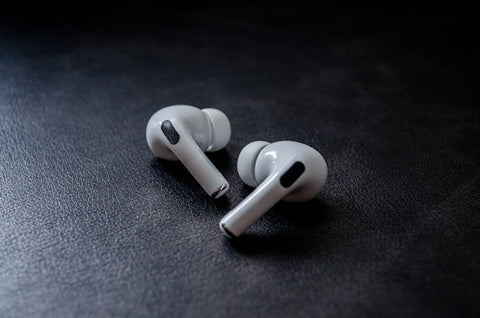
Als de ruisonderdrukking niet meer werkt zoals gewoonlijk, kun je de volgende maatregelen nemen om het probleem op te lossen. Begin met de basisstappen en werk je vervolgens toe naar meer geavanceerde oplossingen.
1. Ruisonderdrukking activeren
Soms is de ruisonderdrukking per ongeluk uitgeschakeld. Om ervoor te zorgen dat deze is ingeschakeld, controleer je de volgende stappen:
-
Houd de force-sensor op een van de AirPods ingedrukt totdat een akoestisch signaal bevestigt dat de ANC-modus is geactiveerd.
- Open anders de instellingen op je iPhone:
- Ga naar Bluetooth.
- Tik op het „i“-pictogram naast je AirPods.
- Selecteer ruisonderdrukking uit de opties.
Opmerking: Zorg ervoor dat de transparantiemodus is uitgeschakeld, omdat deze omgevingsgeluid doorlaat.
2. Apparaat opnieuw opstarten
Het opnieuw opstarten van de iPhone of het apparaat waarmee de AirPods zijn verbonden, kan kleine verbindingsproblemen oplossen:
- Schakel je iPhone of iPad volledig uit.
- Wacht enkele seconden en schakel hem weer in.
- Verbind de AirPods opnieuw via Bluetooth.
Dit kan vaak softwareproblemen oplossen die de ruisonderdrukking beïnvloeden.
3. AirPods resetten
Het resetten van de AirPods lost vaak softwareproblemen op die de ruisonderdrukking kunnen beïnvloeden. Zo reset je de AirPods Pro 2:
-
Opmerking: Als de AirPods Pro 2 aan een Apple-ID zijn gekoppeld, moeten ze eerst daaruit worden verwijderd. Ga hiervoor naar Instellingen > Apple-ID > Zoek mijn en verwijder de AirPods uit je account. Zonder deze stap kunnen de AirPods niet succesvol worden gereset.
-
AirPods Pro 2 in de oplaadcase plaatsen: Leg de AirPods in de oplaadcase en laat het deksel open. Zorg ervoor dat de AirPods voldoende zijn opgeladen om het resetproces uit te voeren.
-
Houd de setup-knop ingedrukt: Houd de setup-knop aan de achterkant van de oplaadcase ongeveer 10–15 seconden ingedrukt. Let op de led-indicator aan de voorkant van de case: de led begint geel en vervolgens wit te knipperen. Dat geeft aan dat de reset is voltooid.
-
Sluit het deksel en open het opnieuw: Sluit het deksel van de oplaadcase en open het opnieuw om het resetproces te voltooien.
- AirPods opnieuw koppelen: Verbind de AirPods Pro 2, net als bij het eerste gebruik, met je apparaat: open het deksel van de oplaadcase in de buurt van je iPhone of iPad. Er zou een pop-upvenster moeten verschijnen. Volg de instructies op het scherm om de verbinding tot stand te brengen.
Een nog gedetailleerdere handleiding voor het resetten van de AirPods vind je hier.
4. Firmware bijwerken
Verouderde firmware kan ervoor zorgen dat de ruisonderdrukking niet goed werkt. Om de AirPods bij te werken naar de nieuwste versie, ga je als volgt te werk:
- Verbind de AirPods met je iPhone of een ander Apple-apparaat.
- Leg de AirPods in de oplaadcase en zorg ervoor dat ze worden opgeladen.
- Zorg ervoor dat je apparaat verbonden is met wifi.
- De firmware wordt automatisch bijgewerkt wanneer de AirPods in de buurt van een gekoppeld apparaat blijven.
Controleer de huidige firmwareversie in de instellingen onder Bluetooth > [Jouw AirPods] > infopictogram (i).
4. Zit en pasvorm van de AirPods controleren
De ruisonderdrukking werkt alleen effectief als de AirPods goed in het oor zitten. Een slechte pasvorm kan ervoor zorgen dat omgevingsgeluiden doordringen. Ga als volgt te werk:
- Gebruik de juiste siliconen oortips die bij de AirPods zijn geleverd.
- Voer de pasvormtest uit in de AirPods-instellingen:
- Open de instellingen op je iPhone.
- Ga naar Bluetooth en tik op het „i“-symbool naast je AirPods.
- Kies Pasvormtest en volg de instructies.
De test laat zien of de afdichting optimaal is.
5. AirPods reinigen
Stof, vuil of oorsmeer kunnen de microfoons of luidsprekers van de AirPods blokkeren en de ruisonderdrukking beïnvloeden. Zo reinig je de AirPods veilig:
- Gebruik een zachte, droge doek om de oppervlakken schoon te maken.
- Voor de luidspreker- en microfoonopeningen: Gebruik een wattenstaafje of een zachte borstel.
- Vermijd water of agressieve schoonmaakmiddelen, omdat deze de elektronica kunnen beschadigen.
Regelmatig schoonmaken zorgt ervoor dat de ANC-functie betrouwbaar blijft. Een nog gedetailleerdere schoonmaakinstructie vind je hier:
7. Let op de geluidsomgeving
De actieve ruisonderdrukking werkt het best bij gelijkmatige, constante geluiden zoals verkeerslawaai of airconditioning. Ze is minder effectief bij:
- Windgeruis
- Hoge, plotselinge geluiden
Test de functie in een omgeving met gelijkmatige achtergrondgeluiden om de prestaties te beoordelen.
8. Neem contact op met Apple Support
Als geen van de maatregelen helpt, kan er sprake zijn van een hardwareprobleem. Neem contact op met Apple Support of bezoek een Apple Store.
- Maak een afspraak in de Apple Store via de support-app of de website van Apple.
- Neem je AirPods, het serienummer en het aankoopbewijs mee.
Apple kan de AirPods controleren en, afhankelijk van de garantie- of reparatieprogramma's, mogelijk gratis vervangen. Als er geen garantie meer is, kunnen reparatie- of vervangingskosten van toepassing zijn, die per geval ook hoger kunnen uitvallen.
9. Vervanging regelen
Als je AirPods Pro 2 ondanks alle inspanningen niet meer te repareren zijn of de vervanging via Apple te duur is, blijft als laatste optie het kopen van een vervanging. Daarbij hoef je echter niet per se een complete nieuwe set te kopen, maar kun je ook gericht afzonderlijke componenten vervangen.
Wat als de ruisonderdrukking slechts op één AirPod Pro 2 niet werkt?

Als je slechts één enkele AirPod hoeft te vervangen, is kopen bij ons een zinvolle en voordelige optie. Terwijl Apple uitsluitend complete sets verkoopt, bieden wij je de mogelijkheid om gericht afzonderlijke AirPods te kopen.
Wij kopen originele AirPods-sets rechtstreeks van de fabrikant, halen ze uit elkaar en verkopen de afzonderlijke onderdelen zoals linker- of rechter-AirPods en oplaadcases apart. Alle onderdelen zijn 100% origineel en worden geleverd met volledige garantie, zodat je je geen zorgen hoeft te maken over kwaliteit of compatibiliteit.
Het beste eraan: je bespaart flink wat geld door alleen het benodigde onderdeel te kopen in plaats van een volledige nieuwe set aan te schaffen. Deze oplossing is niet alleen goedkoper, maar ook duurzamer. Hier vind je de losse AirPods.
Preventie: hoe kun je ervoor zorgen dat de ruisonderdrukking van de AirPods Pro 2 in de toekomst geen problemen meer geeft?
Om ervoor te zorgen dat de ruisonderdrukking van je AirPods Pro 2 op de lange termijn probleemloos blijft werken, kun je de volgende maatregelen nemen:
- Regelmatig reinigen: Reinig de AirPods voorzichtig met een zachte doek en zorg ervoor dat microfoons en luidsprekeropeningen vrij blijven van vuil of afzettingen.
- Correct opbergen: Bewaar de AirPods altijd in de oplaadcase wanneer je ze niet gebruikt, om ze te beschermen tegen schade en vuil.
- Accu onderhouden: Laad de AirPods regelmatig op, maar let erop dat je ze niet overlaadt. Een gezonde accu zorgt voor betrouwbare ruisonderdrukking. Meer tips voor accuverzorging vind je hier.
Veelgestelde vragen
Waarom werkt mijn ruisonderdrukking niet meer?
De ruisonderdrukking werkt mogelijk niet meer door vuil op de microfoons, een onjuiste pasvorm, verouderde firmware of beschadigde hardware. Probeer een reset of reinig de AirPods om het probleem op te lossen.
Hoe kan je Noice Cancelling inschakelen?
Houd de Force-Sensor op een AirPod ingedrukt totdat er een geluidssignaal klinkt. Alternatief kun je in de Bluetooth-instellingen onder je AirPods-profiel de modus „ruisonderdrukking“ handmatig inschakelen.
Is ruisonderdrukking slecht voor de oren?
Nee, actieve ruisonderdrukking is onschadelijk voor de oren. Het vermindert storende omgevingsgeluiden zonder extra volume te produceren, wat zelfs het luistercomfort kan verbeteren.
Kan je Noice Cancelling ook zonder muziek gebruiken?
Ja, je kunt de ruisonderdrukking ook zonder muziek gebruiken. Activeer gewoon de ANC-modus en laat de AirPods in je oren zitten om omgevingsgeluiden te minimaliseren.
Hoe herken ik of mijn AirPod kapot is?
Een defecte AirPod herken je vaak aan ontbrekend geluid, verminderde ruisonderdrukking of problemen bij het opladen. Test de AirPod met een ander apparaat of voer een reset uit. Als het probleem aanhoudt, neem dan contact op met Apple Support of vervang je AirPod.