
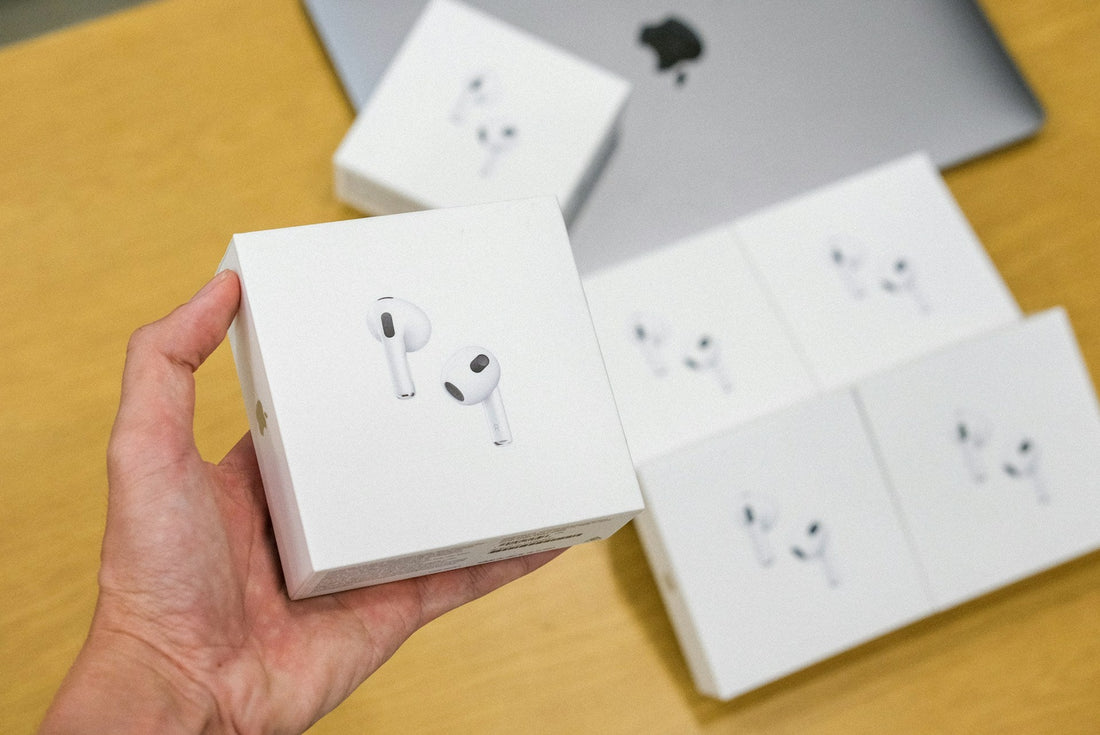
Verbinden je AirPods 3 niet? Dat is vervelend. Maar geen zorgen. In dit artikel lees je stap voor stap hoe je de verbinding probleemloos tot stand brengt. Daarnaast laten we je zien wat je moet doen als slechts één enkele AirPod niet verbindt en hoe je je AirPods 3 in geval van twijfel kunt resetten.
Veelvoorkomende oorzaken waarom de AirPods 3 niet verbinden
Hier vind je de meest voorkomende redenen waarom je AirPods 3 niet verbinden – en natuurlijk meteen de passende oplossingen. Probeer de volgende stappen gewoon één voor één uit: vaak zijn al kleine maatregelen genoeg om het probleem op te lossen.
1. Laag batterijniveau
Zowel de AirPods als de oplaadcase hebben voldoende batterij nodig. Laad daarom eerst de oplaadcase en beide AirPods 3 volledig op.
Leestip: AirPods-batterij snel leeg?
2. Bluetooth-fout
Een eenvoudige herstart van Bluetooth op de smartphone of tablet kan al veel effect hebben. Probeer het direct uit. Gewoon Bluetooth uitschakelen en weer inschakelen.
3. Apparaat opnieuw opstarten
Een eenvoudige herstart van de iPhone of iPad verhelpt soms verbindingsfouten.
4. Verouderde firmware of iOS-versie
Zorg ervoor dat op je iPhone, iPad of andere apparaten de nieuwste softwareversie is geïnstalleerd. Zodra de AirPods correct met de iPhone zijn verbonden, ontvangen ze automatisch updates, mits de iPhone met internet verbonden is. Als er een update loopt, laat die dan volledig afronden en test daarna de verbinding opnieuw
5. Meervoudige koppeling
Als je de AirPods al met een ander apparaat hebt gekoppeld, kunnen er conflicten ontstaan. Zo los je het probleem op:
-
Bluetooth op andere apparaten uitschakelen – zodat de AirPods zich niet tegelijkertijd ergens anders aanmelden.
-
AirPods „vergeten“ – verwijder de vermelding in de Bluetooth-instellingen op je hoofdapparaat (Instellingen → Bluetooth → „i“-symbool → „Apparaat negeren“).
-
Opnieuw koppelen – leg de AirPods in de oplaadcase, open het deksel, houd de setup-knop ingedrukt totdat de led wit knippert, en selecteer ze daarna opnieuw in de Bluetooth-instellingen.
5. Vergeten koppeling
Soms kan het gebeuren dat je iPhone of een ander apparaat de aanwezige koppelingsinformatie door elkaar haalt. Ook als het apparaat de AirPods nog in de Bluetooth-lijst toont, is de verbinding foutief. In dat geval ga je naar de Instellingen → Bluetooth , tik je naast je AirPods op het ‘i’-symbool en kies ‘Apparaat negeren’. Koppel vervolgens de AirPods opnieuw om een frisse en werkende verbinding tot stand te brengen.
6. Er is sprake van een defect
In sommige gevallen kan een hardwarebeschadiging (bijv. aan de oplaadcase of de AirPods zelf) de verbinding verhinderen. In dat geval moet je contact opnemen met Apple Support of een erkende serviceprovider om het probleem te laten controleren. Als je nog garantie hebt en een beetje geluk, hoef je voor de reparatie van de AirPods niet veel te betalen.
Als je garantie is verlopen, bespreken we zo meteen nog alternatieve mogelijkheden die je hebt.
Hoe verbind ik AirPods 3e generatie? Stap-voor-stap handleiding

Om je AirPods direct met de iPhone of iPad te verbinden, ga je als volgt te werk:
-
Oplaadcase openen: Leg de AirPods in de oplaadcase en open het deksel. Zorg ervoor dat je iPhone ontgrendeld is en Bluetooth is ingeschakeld.
-
Pop-upvenster in de gaten houden: In de regel zou er op de iPhone automatisch een venster moeten verschijnen dat je uitnodigt om verbinding te maken met de AirPods.
-
Tik op Verbinden: Volg de instructies op het scherm en tik op “Verbinden”.
Na enkele seconden zijn de AirPods gekoppeld en kun je meteen aan de slag. Als het pop-upvenster niet verschijnt, ga dan naar Instellingen → Bluetooth en selecteer daar je AirPods 3.
Is het nog niet gelukt? Ga verder met deze alternatieve manier
Als het automatisch koppelen niet werkt, probeer dan deze alternatieve manier:
-
Bluetooth-instellingen openen: Open op de iPhone of iPad via Instellingen → Bluetooth het menu.
-
AirPods-oplaadcase openen: Houd de case met geopend deksel in de buurt van de iPhone.
-
Druk op de setupknop: Druk enkele seconden op het kleine knopje aan de achterkant van de oplaadcase totdat de led wit knippert.
-
AirPods selecteren: Als „AirPods 3” verschijnt in de Bluetooth-instellingen, tik erop om verbinding te maken.
Als niets helpt: zo kun je je AirPods 3 resetten
Als je AirPods 3 nog steeds niet verbinding kunnen maken of als er verdere problemen optreden, is het nu aan te raden om een reset uit te voeren. Zo werkt het:
-
In het oplaadcase leggen: Leg beide AirPods 3 in de case en sluit het deksel.
-
30 seconden wachten: Na 30 seconden open je het deksel weer.
-
Setupknop ingedrukt houden: Houd de knop aan de achterkant van de case ongeveer 15 seconden ingedrukt, totdat de led eerst geel en daarna wit oplicht.
-
Opnieuw koppelen: Na de reset kun je de AirPods opnieuw met je apparaat verbinden (zie de vorige handleiding).
Voor meer details: Lees gerust ons artikel Reset AirPods.
Wat als slechts één enkele AirPod 3 geen verbinding kan maken?

Als slechts één AirPod 3 verbindingsproblemen heeft, probeer dan het volgende:
1. Contacten controleren
Reinig voorzichtig de contacten van de betreffende AirPod en van de oplaadcase (bijv. met een schoon, droog wattenstaafje). Vervuilde contacten kunnen het laad- en verbindingsproces beïnvloeden.
Leestip: AirPods reinigen
2. Controleer beide accu's
Soms is de ene AirPod opgeladen en de andere niet. Zorg ervoor dat zowel beide AirPods als de oplaadcase voldoende zijn opgeladen. Plaats de AirPods in de case en laad ze minstens 15 minuten op.
3. Terug in de case leggen
Haal eerst alleen de werkende AirPod uit de oplaadcase, terwijl je de problematische AirPod in de case laat. Sluit het deksel en wacht een paar seconden zodat de case volledig kan resetten. Open de case daarna opnieuw en plaats de werkende AirPod terug. Wacht nog even, zodat beide AirPods correct worden herkend, voordat je test of beide nu verbonden zijn.
En als de AirPods 3 nog steeds geen verbinding kunnen maken?
Als je AirPods nog steeds niet kunnen verbinden, is waarschijnlijk een hardwarefout de oorzaak. In dat geval kun je natuurlijk nieuwe AirPods bestellen.
Als echter slechts één enkele AirPod defect is, hoef je niet meteen een hele set te kopen: Bij ons vind je ook afzonderlijke linker- of rechter-AirPods.
De fabrikant zelf biedt weliswaar geen losse AirPods aan, maar wij demonteren complete bundels, testen elk onderdeel grondig en verkopen ze vervolgens afzonderlijk.
Zo bespaar je niet alleen geld, maar handel je ook duurzamer. Uiteraard ontvang je op onze originele onderdelen de gebruikelijke fabrieksgarantie.
Veelgestelde vragen
Kun je AirPods van de 3e generatie verbinden met Samsung?
Ja, je kunt de AirPods 3 probleemloos verbinden met Samsung en andere Android-apparaten:
-
Bluetooth op Samsung-apparaat inschakelen: Open de Instellingen → Verbindingen → Bluetooth.
-
AirPods in koppelingsmodus zetten: Open de oplaadcase en houd de setup-knop ingedrukt totdat de led wit knippert.
-
Selecteren in de lijst: Op de Samsung-smartphone verschijnen de AirPods 3 nu onder de beschikbare apparaten. Selecteer ze om de verbinding tot stand te brengen.
Let er echter op dat sommige speciale Apple-functies (bijv. automatisch oordetectie of Siri-integratie) op Android-apparaten beperkt zijn of helemaal niet werken.
AirPods 3 verbinden niet? Hier ligt het aan
Als je AirPods 3 geen verbinding maken, kunnen dit de oorzaken zijn:
-
Lage batterij
-
Bluetooth-fout
-
Oude firmware/iOS-versie
-
Foutieve koppeling
-
Hardwaredefect
AirPods van de 3e generatie verbinden niet: wat te doen?
Zorg ervoor dat beide AirPods en de oplaadcase voldoende zijn opgeladen en dat Bluetooth op de iPhone is ingeschakeld. Werkt het koppelen nog steeds niet, reset de AirPods 3 dan: leg ze in de case, wacht 30 seconden en houd de setup-knop 15 seconden ingedrukt totdat de led eerst geel en daarna wit oplicht. Daarna kun je ze opnieuw koppelen. Mocht dat nog steeds niet helpen, dan kan er sprake zijn van een defect – in dat geval is vervanging aan te raden.