
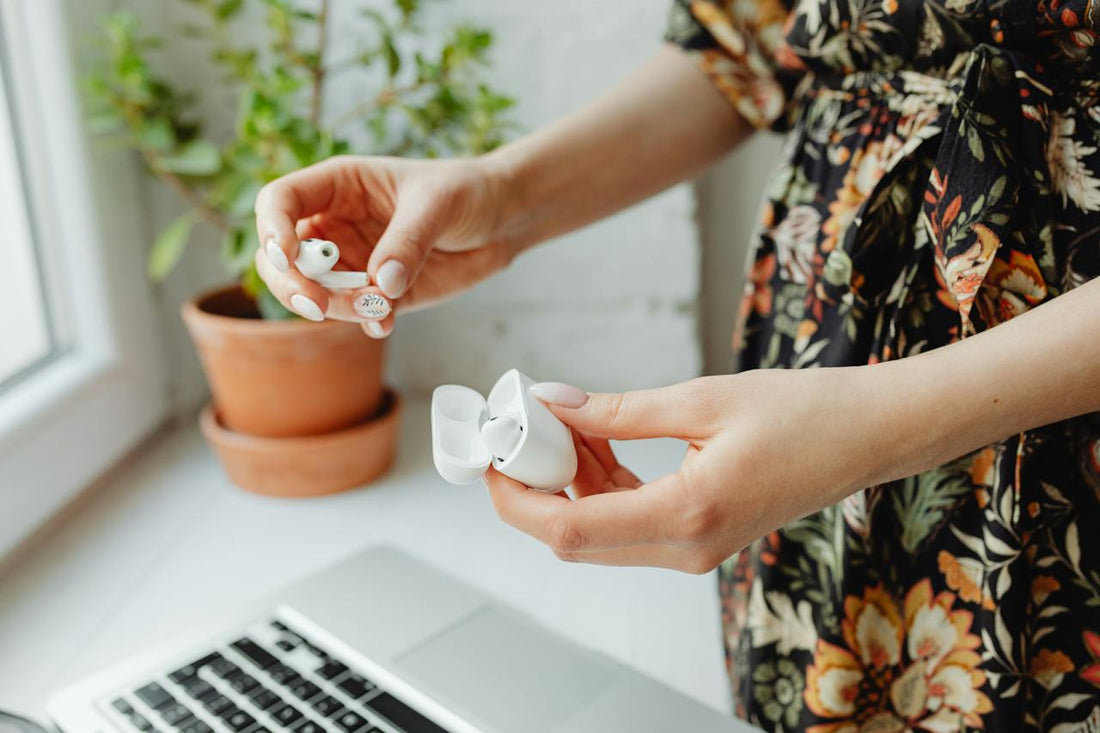
Le micro de tes AirPods ne fonctionne plus et ça t'agace ? C'est compréhensible. Ce n'est pas si rare et beaucoup d'autres utilisateurs vivent la même chose. Mais pas d'inquiétude. Dans cet article, tu découvriras les causes les plus fréquentes et des solutions rapides pour que ton micro fonctionne à nouveau parfaitement en quelques minutes seulement.
Pourquoi le micro des AirPods ne fonctionne-t-il pas ? 6 causes et leurs solutions
Cause 1 : les AirPods sont encrassés
De la saleté s'est peut-être accumulée dans les trous du micro. Cela arrive surtout si tu utilises tes AirPods depuis plusieurs mois sans les avoir nettoyés entre-temps.
Procède avec délicatesse lors du nettoyage. Si nécessaire, vaporise un peu d'alcool sur un coton-tige (sans trop le mouiller), puis tamponne les trous du micro des AirPods. Apple recommande même d'utiliser uniquement un coton-tige complètement sec.
Tu te demandes peut-être où se trouvent les micros des AirPods ? Sur les AirPods ou les AirPods Pro, le micro se situe au bout de la tige des AirPods. Note que la position des micros peut varier selon la version du modèle. En cas de doute, tu trouveras les informations nécessaires dans le mode d'emploi de tes AirPods.
D'ailleurs : si tu es de toute façon en train de nettoyer tes micros, nous te conseillons d'en profiter pour nettoyer entièrement tes AirPods.
Cause 2 : réglages du micro actif
Pour écarter les réglages des AirPods comme cause possible, suis ces étapes.
Va dans Réglages, touche « Bluetooth », puis l'« icône d'information » à côté de tes AirPods. Touche maintenant Micro et active l'option « Changer d'AirPods automatiquement ». Tu t'assures ainsi que tes AirPods utilisent toujours le micro le plus adapté à l'usage en cours.
Cette solution peut fonctionner parce que le problème de micro ne concerne parfois qu'un seul AirPod. Si, par exemple, le problème vient de l'AirPod gauche et que celui-ci est défini comme micro principal dans les réglages, rien d'étonnant à ce que le micro ne fonctionne pas.
Cause 3 : batterie insuffisante
Si tes AirPods ne sont pas complètement chargés, cela pourrait expliquer pourquoi leur micro ne fonctionne pas. Recharge tes AirPods à au moins 80 %, puis vérifie si le micro fonctionne à nouveau.
Cause 4 : problème de jumelage

Il arrive que le jumelage des AirPods ne se fasse pas sans erreur. Des utilisateurs rapportent que déconnecter puis reconnecter les AirPods peut résoudre les problèmes de micro. Voici comment réinitialiser les AirPods :
- Place les AirPods dans le boîtier de charge et ferme le couvercle
- Attends 30 secondes
- Ouvre le couvercle du boîtier de charge et place les AirPods dans tes oreilles
- Va dans « Réglages » > « Bluetooth » ou choisis « Réglages » > [tes AirPods].
- Si les AirPods sont connectés, touche le bouton « i » (plus d'informations). Touche ensuite « Oublier cet appareil » et confirme.
- Si tes AirPods n'apparaissent pas comme connectés à l'étape 5, fais ceci : place les AirPods dans le boîtier de charge et laisse le couvercle ouvert. Maintiens enfoncé le bouton de configuration au dos du boîtier pendant environ 15 secondes, jusqu'à ce que la LED à l'avant du boîtier clignote d'abord en orange, puis en blanc.
- Reconnecte maintenant les AirPods. Pour cela, place les AirPods dans le boîtier, laisse le couvercle ouvert, pose-le près de l'iPhone et suis les instructions à l'écran de ton iPhone.
- Si, pour une raison quelconque, un seul AirPod se connecte, tu trouveras dans cet article la solution
D'ailleurs : Parfois, redémarrer ton iPhone aide aussi à régler le problème de micro. Essaie donc aussi cette solution.
Cause 5 : firmware des AirPods obsolète
Un firmware obsolète peut expliquer pourquoi le micro ne fonctionne pas correctement. En règle générale, les mises à jour du firmware des AirPods s'installent automatiquement via ton appareil iOS jumelé, lorsqu'ils sont connectés à Internet et à proximité de l'appareil jumelé.
Mais pour en avoir le cœur net, tu peux vérifier la version du firmware de tes AirPods en les connectant à ton appareil iOS et en allant dans les réglages Bluetooth. Tu y trouveras les informations sur la version actuelle du firmware.
L'installation des mises à jour du firmware des AirPods se déroule généralement de manière similaire, voire identique, quelle que soit la génération d'AirPods.
Cause 6 : dommage (problème mécanique)
Si aucune des solutions n'a fonctionné jusqu'ici, il est très probable que ton AirPod soit endommagé ou cassé. Dans ce cas, tu peux vérifier si tes AirPods sont encore sous garantie. Si c'est le cas, tu pourrais, dans le meilleur des cas, bénéficier d'une réparation gratuite ou obtenir des AirPods de remplacement. Cela dépend toutefois des conditions exactes de la garantie.
Si ta garantie a déjà expiré, il peut être plus avantageux d'acheter de nouveaux AirPods ou des pièces de rechange à l'unité. En effet, les réparations sont souvent si chères qu'il est plus économique d'acheter de nouveaux appareils.
Si tu constates que seul le micro d'un AirPod ne fonctionne pas correctement, nous proposons aussi des AirPods à l'unité dans notre boutique en ligne. Le fabricant et la plupart des boutiques en ligne n'en proposent pas, uniquement des ensembles complets. L'avantage chez nous : une pièce de rechange AirPod coûte moins cher qu'un nouvel ensemble d'AirPods.
D'ailleurs, nous achetons des coffrets complets d'origine et les séparons en pièces détachées. Cela garantit que tu reçois un produit d'origine et que tu conserves la garantie constructeur complète, même si tu n'achètes qu'une seule pièce de rechange.
Questions fréquentes
Tester le micro des AirPods : comment faire ?
Il existe plusieurs façons de tester le micro de tes AirPods :
- Pendant un appel téléphonique
- Tester avec des mémos vocaux
- Tester avec Siri
- Tester la fonction de dictée
- Tester avec des apps et des enregistrements vidéo
Comment savoir si le micro de mes AirPods est cassé ?
Si tu soupçonnes que le micro de tes AirPods est défectueux, essaie d'abord les solutions suivantes pour écarter une panne :
- Nettoyer les micros des AirPods
- Vérifier les réglages des AirPods
- Charger suffisamment les AirPods
- Écarter les problèmes de jumelage
- Mettre à jour le firmware
- Redémarrer l'iPhone
Tu découvriras dans cet article comment procéder exactement. Si, malgré ces mesures, les signes suivants persistent, tes AirPods ou le micro sont peut-être défectueux :
- Aucune réaction de Siri
- Problèmes avec les mémos vocaux
- Pendant les appels, ton interlocuteur n'entend aucun son
- Bruits de fond ou grésillements permanents
Peut-on utiliser les AirPods comme micro ?
Oui, tous les modèles d'AirPods peuvent servir de micro. Dans cet article nous te montrons exactement comment faire.