


AirPods resetten, dat belangrijkste in één oogopslag:
- AirPods 1–3 & Pro 1–2: case sluiten → 30 sec. wachten → klep openen → setupknop 15 sec. ingedrukt houden tot de led wit knippert
- AirPods 4 & Pro 3: drie keer dubbel tikken op de voorkant van de case tot de led wit knippert (geen setupknop meer)
- AirPods Max: Digital Crown + knop voor geluidsregeling tegelijk 15 sec. ingedrukt houden
- Voor de verkoop: AirPods обязательно uit de Apple ID verwijderen – anders kan de nieuwe eigenaar ze niet gebruiken
- Reset helpt niet? Mogelijk is er sprake van een hardwaredefect – losse AirPods zijn goedkoper te vervangen dan de complete set
AirPods resetten: snelle oplossingen in 30 seconden
Heb je een snelle oplossing nodig? Hier is de korte handleiding voor standaard-AirPods (generatie 1, 2, 3, Pro 1 en Pro 2).
- Laadcase sluiten met beide AirPods erin
- 30 seconden wachten
- Klep openen en open laten
- Setupknop aan de achterkant ongeveer 15 seconden ingedrukt houden
De statusindicator knippert eerst geel, daarna wit. Wit betekent: je AirPods zijn gereset en klaar voor een nieuwe Bluetooth-verbinding.
Belangrijk: AirPods 4 en AirPods Pro 3 werken anders – ze hebben geen setupknop meer. Details vind je verderop in het betreffende gedeelte.
Wanneer moet je je AirPods resetten?
Een reset naar de fabrieksinstellingen is vaak de snelste oplossing voor technische problemen – voordat je contact opneemt met Apple Support of geld uitgeeft aan reparaties. Het goede nieuws: de meeste AirPods-problemen verdwijnen na een eenvoudige reset.
Deskundige tip
Het verschil tussen een herstart en een fabrieksreset is belangrijk: een herstart (AirPods even in de case leggen) verhelpt kleine storingen. Een volledige reset wist alle opgeslagen verbindingen en instellingen – en geeft je AirPods een echte nieuwe start. Dat is handig als een normale herstart niet voldoende is om de problemen op te lossen.
Verbindingsproblemen en Bluetooth-storingen
Verbindingsonderbrekingen behoren tot de meest voorkomende AirPods-problemen. In veel gevallen kunnen Bluetooth-storingen of een beschadigde Bluetooth-cache de oorzaak zijn.
Typische symptomen zijn veelzijdig en hebben betrekking op verschillende aspecten van de verbinding. De AirPods verbinden soms niet automatisch met iPhone, iPad of Mac, hoewel dit eigenlijk standaard zou moeten werken. Vaak onderbrekingen tijdens het afspelen van muziek, podcasts of video’s kunnen de luisterervaring aanzienlijk beïnvloeden. In sommige gevallen werkt slechts één AirPod, terwijl de andere stil blijft, wat wijst op een synchronisatieprobleem. Vooral vervelend is het wanneer de AirPods voortdurend tussen verschillende verbonden apparaten wisselen, zonder dat de gebruiker dat wil.
Problemen met audio- en geluidskwaliteit
Slechte audiokwaliteit kan verschillende oorzaken hebben – van softwarebugs tot verstopte luidsprekerroosters.
Vervormd of dof geluid kan erop wijzen dat de software niet correct werkt of dat de luidsprekers vuil zijn. Knisperen of ruis treedt vooral op bij AirPods Pro en kan zowel hardware- als softwarematig zijn. De ruisonderdrukking werkt soms niet goed en laat omgevingsgeluid door, hoewel deze is geactiveerd. Audio reageert in sommige gevallen helemaal niet meer op commando’s of afspelen, waardoor een reset nodig is. Ook de transparantiemodus kan problemen geven en ofwel helemaal niet werken of het omgevingsgeluid onnatuurlijk versterken.
Problemen met batterij en laden
Batterijproblemen zijn het meest frustrerend. Soms helpt een reset – maar niet altijd. Dat komt doordat lithium-ionbatterijen van nature verouderen. Door dendrietgroei in batterijen kan de accuprestatie na verloop van tijd afnemen – dit proces laat zich niet volledig stoppen.
Wanneer een reset kan helpen:
- Plotseling snelle batterijontlading (na software-update)
- Het oplaadcase toont een onjuist batterijpercentage
- Verschillende batterijstanden bij de linker en rechter AirPod
Wanneer een reset waarschijnlijk niet helpt:
- AirPods zijn ouder dan 2 jaar en de batterij was al langer zwak
- Zichtbare corrosie op de laadcontacten
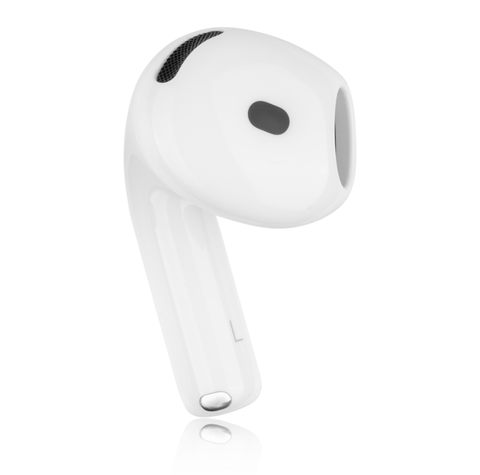
AirPods resetten: stap-voor-stap handleiding voor alle modellen
Afhankelijk van het AirPods-model verschilt het resetproces. Hier vind je de juiste handleiding voor jouw generatie. Voor de reset moet je je AirPods voorbereiden.
Checklist vóór de reset
- AirPods en oplaadcase minimaal 50% opgeladen
- Beide AirPods in de case
- Laadcontacten in de case schoon
- Bij doorgeven: AirPods uit Apple-ID/„Zoek”-app verwijderen
Deskundige tip
AirPods 1, 2 en 3 resetten
Deze klassieke modellen gebruiken allemaal dezelfde resetmethode met de fysieke setupknop.
Zo reset je AirPods 1, 2 of 3:
- Leg beide AirPods in de oplaadcase
- Sluit het deksel en wacht 30 seconden
- Open het deksel en laat het open
- Zoek de setupknop aan de achterkant van de oplaadcase
- Druk op de setupknop en houd deze ongeveer 15 seconden ingedrukt
- Let op de led-statusindicator: deze knippert eerst geel en daarna wit
- Zodra de statusindicator wit knippert, zijn je AirPods teruggezet naar de fabrieksinstellingen
De AirPods verschijnen nu weer in de koppelingsmodus. Houd de open case naast je iPhone – het instelscherm zou automatisch moeten verschijnen.
AirPods 4 resetten (met en zonder ANC)
De AirPods 4 brachten een belangrijke verandering: de oplaadcase heeft geen fysieke setupknop meer. In plaats daarvan gebruik je de nieuwe dubbeltikmethode.
- Leg beide AirPods in de oplaadcase
- Sluit het deksel en wacht 30 seconden
- Open het deksel
- Tik drie keer dubbel op de voorkant van de oplaadcase (in totaal 6 tikken)
- De led-statusindicator begint sneller te knipperen
- Wacht tot de statusindicator oranje en daarna wit knippert
Dit werkt zowel bij de standaard AirPods 4 als bij de versie met actieve ruisonderdrukking (ANC).
AirPods Pro 2 resetten
De AirPods Pro 2 gebruiken nog steeds de klassieke setupknop – net als de oudere modellen. Zo kun je je AirPods resetten:
- Plaats beide AirPods Pro in de oplaadcase (USB-C of Lightning)
- Sluit het deksel voor 30 seconden
- Open het deksel en houd het open
- Druk op de setupknop aan de achterkant van de case
- Houd de knop ongeveer 15 seconden ingedrukt
- De statusindicator knippert eerst geel (reset loopt), daarna wit (klaar om te koppelen)
Na de reset moet je functies zoals de Adaptieve Transparantie, gepersonaliseerde Spatial Audio en volumeregeling via de steel opnieuw instellen.
AirPods Pro 3 resetten
De AirPods Pro 3 gebruiken – net als de AirPods 4 – de nieuwe dubbeltikmethode.
- Leg beide AirPods Pro in de oplaadcase
- Sluit het deksel, wacht 30 seconden
- Open het deksel
- Drie keer dubbel tikken op de voorkant van de case
- Volg de led-sequentie: geel → wit knipperend
- Klaar – AirPods Pro 3 zijn gereed om opnieuw te koppelen
AirPods Max resetten: handleiding voor de over-ears
De AirPods Max werken compleet anders dan de in-ear-modellen. Hier is geen oplaadcase met setupknop – in plaats daarvan gebruik je twee knoppen direct op de koptelefoon.
- Zorg ervoor dat de AirPods Max zijn opgeladen (laad minstens 5 minuten op als de accu leeg is)
- Zoek de Digital Crown en de knop voor geluidsregeling op de rechter oorschelp
- Druk beide knoppen tegelijk in en houd ze ongeveer 15 seconden ingedrukt
- Let op het LED-statuslampje: het knippert eerst geel en daarna wit
- Laat de knoppen los zodra de LED wit knippert
AirPods resetten lukt niet, wat te doen?
Soms lukt het resetten niet in de eerste poging. Geen paniek – meestal ligt het aan eenvoudig op te lossen oorzaken. De meest voorkomende reden voor mislukte resets: te weinig batterij.
Eerst moet je de AirPods en de case minstens 30 minuten volledig opladen, omdat een te laag batterijniveau het resetproces kan verhinderen. Als opladen niet werkt of je twijfelt, gebruik dan een andere oplaadkabel – afhankelijk van het model Lightning of USB-C – om uit te sluiten dat de kabel defect is. Een vaak over het hoofd gezien punt is het reinigen van de laadcontacten in de case met een droge, pluisvrije doek, want vuil en stof kunnen het opladen belemmeren. Controleer tot slot of de AirPods goed in de case zitten en daadwerkelijk laden – de LED zou daarbij moeten oplichten en de laadstatus moeten weergeven.
Soms helpt het om software en firmware bij te werken – verouderde software kan bugs veroorzaken die het resetproces verstoren.
Controleer deze updates:
- iOS/iPadOS bijwerken: Instellingen → Algemeen → Software-update
- AirPods-firmware controleren: Instellingen → Bluetooth → AirPods (i) → Versie
- Netwerkinstellingen resetten: Instellingen → Algemeen → iPhone overzetten/resetten → Reset → Netwerkinstellingen
Belangrijk: Na het resetten van de netwerkinstellingen moet je alle wifi-wachtwoorden opnieuw invoeren.
Als alle software-oplossingen falen, is er mogelijk sprake van een hardwareprobleem.Blauwe of groenige verkleuringen aan de steeltjes van de AirPods zijn een duidelijk teken van corrosie, veroorzaakt door water of zweet, en wijzen op onherstelbare schade die niet met een reset kan worden verholpen. Zichtbare scheuren of beschadigingen aan de case kunnen niet alleen de beschermende functie aantasten, maar ook wijzen op een val of andere mechanische invloeden die interne componenten beschadigd kunnen hebben.
Als de AirPods niet meer opladen, terwijl het case zelf nog werkt en andere apparaten oplaadt, ligt er waarschijnlijk een defect in de AirPods zelf of aan de laadcontacten. Als een AirPod helemaal niet meer werkt – er komt geen geluid en er is geen verbinding mogelijk – en zelfs een reset geen verbetering brengt, is hoogstwaarschijnlijk een hardwaredefect de oorzaak, waardoor een professionele reparatie of vervanging nodig is.
