
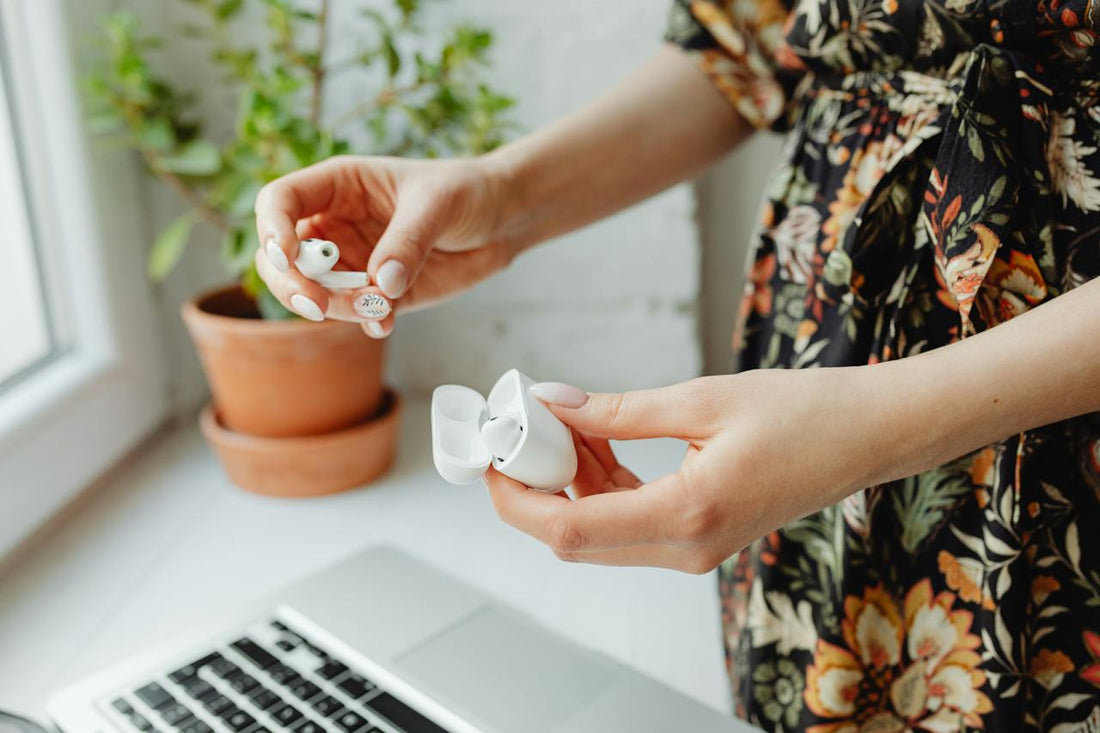
De microfoon van je AirPods werkt niet meer en je bent het zat? Begrijpelijk. Het komt helemaal niet zo zelden voor en veel andere gebruikers hebben er ook last van. Maar geen zorgen. In dit artikel lees je de meest voorkomende oorzaken en snelle oplossingen, zodat je microfoon binnen een paar minuten weer volledig werkt.
Waarom werkt de microfoon van de AirPods niet? 6 oorzaken met oplossingen
Oorzaak 1: de AirPods zijn verstopt
Mogelijk heeft zich vuil opgehoopt in de microfoongaatjes. Dat gebeurt vooral als je je AirPods al maanden gebruikt zonder ze tussendoor schoon te maken.
Ga voorzichtig te werk bij het schoonmaken. Spuit zo nodig een beetje alcohol op een wattenstaafje (niet te nat maken) en dep daarmee de microfoongaatjes van de AirPods. Apple raadt zelfs aan om alleen een volledig droog wattenstaafje te gebruiken.
Vraag je je nu af waar de microfoons van de AirPods zitten? Bij de AirPods of AirPods Pro zit de microfoon aan het uiteinde van de steeltjes. Let op: de positie van de microfoons kan per modelversie verschillen. Twijfel je, dan vind je de benodigde informatie in de handleiding van je AirPods.
Trouwens: als je toch al bezig bent met het schoonmaken van je microfoons, raden we je aan om meteen ook de complete AirPods schoon te maken.
Oorzaak 2: instellingen voor de actieve microfoon
Volg deze stappen om de instellingen van de AirPods als mogelijke oorzaak uit te sluiten.
Ga naar Instellingen, tik op “Bluetooth” en daarna op het “infosymbool” naast je AirPods. Tik nu op Microfoon en schakel de optie “Wissel automatisch van AirPods” in. Zo zorg je ervoor dat je AirPods altijd precies de microfoon gebruiken die het best geschikt is voor het huidige gebruik.
Deze oplossing kan werken omdat het microfoonprobleem soms maar bij één AirPod ligt. Ligt het probleem bijvoorbeeld bij de linker-AirPod en is die in de instellingen als hoofdmicrofoon ingesteld, dan is het geen wonder dat de microfoon niet werkt.
Oorzaak 3: te weinig accu
Als je AirPods niet volledig zijn opgeladen, kan dat de reden zijn dat de microfoon van je AirPods niet werkt. Laad je AirPods op tot minstens 80% en controleer daarna of de microfoon weer werkt.
Oorzaak 4: koppelingsprobleem

Soms verloopt het koppelen van de AirPods niet foutloos. Gebruikers melden dat het loskoppelen en opnieuw verbinden van de AirPods microfoonproblemen kan oplossen. Zo reset je de AirPods:
- Plaats de AirPods in de oplaadcase en sluit het deksel
- Wacht 30 seconden
- Open het deksel van de oplaadcase en doe de AirPods in je oren
- Ga naar “Instellingen” > “Bluetooth” of kies “Instellingen” > [je AirPods].
- Als de AirPods verbonden zijn, tik je op de knop “i” (meer informatie). Tik daarna op “Vergeet dit apparaat” en bevestig.
- Worden je AirPods in stap 5 niet als verbonden weergegeven, doe dan het volgende: plaats de AirPods in de oplaadcase en laat het deksel open. Houd de setupknop op de achterkant van de oplaadcase ongeveer 15 seconden ingedrukt tot het ledlampje aan de voorkant van de case eerst geel en daarna wit knippert.
- Verbind de AirPods nu opnieuw. Plaats de AirPods daarvoor in de case, laat het deksel open, leg de case in de buurt van de iPhone en volg de instructies op het scherm van je iPhone.
- Maakt om de een of andere reden maar één AirPod verbinding, dan vind je in dit artikel de oplossing
Trouwens: Soms helpt ook een herstart van je iPhone om het microfoonprobleem te verhelpen. Probeer dat dus ook.
Oorzaak 5: verouderde AirPods-firmware
Verouderde AirPods-firmware kan een oorzaak zijn waarom de microfoon niet goed werkt. Normaal gesproken worden firmware-updates voor AirPods automatisch via je gekoppelde iOS-apparaat geïnstalleerd als ze met internet verbonden zijn en zich in de buurt van het gekoppelde apparaat bevinden.
Maar voor de zekerheid kun je de firmwareversie van je AirPods controleren door ze met je iOS-apparaat te verbinden en naar de Bluetooth-instellingen te gaan. Daar vind je de informatie over de huidige firmwareversie.
Het installeren van firmware-updates voor AirPods verloopt meestal vergelijkbaar of zelfs identiek, ongeacht de specifieke AirPods-generatie.
Oorzaak 6: beschadiging (mechanisch probleem)
Als geen van de oplossingen tot nu toe heeft geholpen, is de AirPod zeer waarschijnlijk beschadigd of kapot. In dat geval kun je nagaan of je AirPods nog onder garantie vallen. Zo ja, dan kun je in het beste geval gebruikmaken van een gratis reparatie of vervangende AirPods krijgen. Dat hangt wel af van de precieze garantievoorwaarden.
Als je garantie al verlopen is, kan het onder omstandigheden voordeliger zijn om nieuwe AirPods of losse vervangende onderdelen te kopen. Reparaties zijn namelijk vaak zo duur dat het economischer is om nieuwe apparaten aan te schaffen.
Merk je dat alleen de microfoon van één AirPod niet goed werkt, dan bieden we in onze webshop ook losse AirPods aan. De fabrikant en de meeste webshops bieden die niet aan, alleen complete sets. Het voordeel bij ons: een vervangende AirPod is goedkoper dan een nieuwe AirPods-set kopen.
We kopen trouwens originele complete pakketten en splitsen die op in losse onderdelen. Zo weet je zeker dat je een origineel product krijgt en de volledige fabrieksgarantie behoudt, ook als je maar één vervangend onderdeel koopt.
Veelgestelde vragen
De microfoon van je AirPods testen: hoe doe ik dat?
Er zijn meerdere manieren om de microfoon van je AirPods te testen:
- Tijdens een telefoongesprek
- Testen met spraakmemo's
- Testen met Siri
- De dicteerfunctie testen
- Testen met apps en video-opnamen
Hoe merk ik dat de microfoon van mijn AirPods kapot is?
Als je vermoedt dat de microfoon van je AirPods defect kan zijn, probeer dan eerst de volgende oplossingen om een defect uit te sluiten:
- De microfoons van de AirPods schoonmaken
- De instellingen van de AirPods controleren
- De AirPods voldoende opladen
- Koppelingsproblemen uitsluiten
- De firmware bijwerken
- De iPhone opnieuw opstarten
Hoe je dat precies doet, lees je in dit artikel. Zijn de volgende signalen er ondanks deze maatregelen nog steeds, dan zijn je AirPods of de microfoon mogelijk defect:
- Geen reactie van Siri
- Problemen met spraakmemo's
- Tijdens gesprekken hoort de ander geen geluid
- Constant achtergrondgeluid of ruis
Kun je AirPods als microfoon gebruiken?
Ja, alle AirPods-modellen kun je als microfoon gebruiken. In dit artikel laten we je precies zien hoe dat werkt.