

De belangrijkste punten in één oogopslag:
- "Zoek mijn"-app gebruiken: Werkt alleen als er minstens één AirPod in het case ligt
- AirPods Pro 2 & nieuwer: Bij nieuwere modellen kun je ook het oplaadcase zelf direct lokaliseren
- Case zonder AirPods: Helaas niet te lokaliseren, omdat het case zelf geen Bluetooth-verbinding heeft – hier helpt alleen de klassieke zoektocht
- Nieuw case verbinden: AirPods op de iPhone "negeren", beide AirPods in het nieuwe case leggen, de resetknop indrukken totdat de led wit oplicht, daarna opnieuw koppelen
-
Case kwijt: Als je het niet vindt, kun je een enkel oplaadcase bijkopen in plaats van een complete nieuwe set – let daarbij op originele Apple-kwaliteit
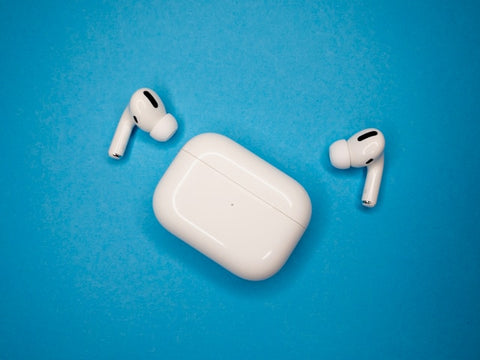
Hoe vind ik mijn case terug? AirPods case lokaliseren eenvoudig gemaakt
Als je AirPods of in ieder geval één AirPod nog in het oplaadcase zit, kun je de “Zoek mijn”-functie op je iPhone gebruiken.
Zo gaat het:
Zo kun je je AirPods case lokaliseren:
-
Open de "Zoek mijn"-app op je iPhone.
-
Selecteer je AirPods onder "Apparaten". Als ze niet in het oplaadcase zitten, selecteer dan de linker of rechter AirPod. Bij AirPods Pro 2 en nieuwere modellen kun je ook het oplaadcase selecteren om te lokaliseren.
-
Vind je AirPods op de kaart.
-
Als je AirPods zich niet in de buurt bevinden, tik dan op "Route berekenen" om hun locatie in de "Kaarten"-app weer te geven.
-
Als je AirPods zich in de buurt bevinden, tik dan op "Geluid afspelen" en controleer of je de geluidssignalen van je AirPods hoort.
- Afhankelijk van de AirPods en iPhone kun je ook de optie "In de buurt zoeken" selecteren. Als die beschikbaar is, tik er dan op en wacht tot de AirPods verbinding maken met je iPhone. Volg daarna de getoonde instructies.
Indien nodig: Meer details hierover vind je in dit artikel.

Tip van een expert: Activeer “Vind mijn?” onmiddellijk na aankoop
AirPods case lokaliseren & vinden zonder oordopjes: Is dat mogelijk?
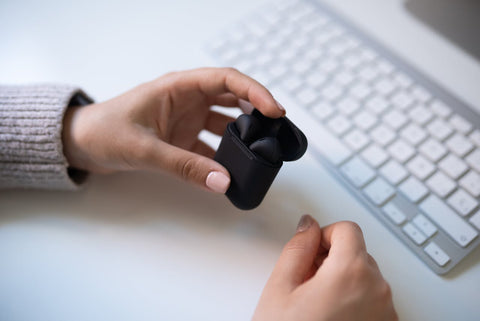
Maar wat moet je nu doen als geen van de AirPods zich in de oplaadcase bevindt. In dat geval kun je de ‘Zoek mijn’-functie helaas niet gebruiken.
De oplaadcase zelf heeft geen Bluetooth-verbinding. Je bent daarom aangewezen op de ouderwetse manier. Bedenk goed waar je je oplaadcase kunt hebben laten liggen en zoek op die plekken.
Met een beetje geluk kun je hem vinden. Als je je AirPods-case niet kunt lokaliseren, blijft je helaas niets anders over dan een nieuwe aan te schaffen. Deze kun je hier vinden.
We raden je overigens altijd aan een originele oplaadcase te kopen, zodat je aan de veilige kant zit en er geen vervelende problemen ontstaan.
Hoe verbind je AirPods met een nieuwe case?
AirPods-case lokaliseren is helaas niet gelukt? Als je dus een nieuwe case hebt aangeschaft en je je afvraagt hoe je je AirPods daarmee kunt verbinden, hier is het antwoord:
- Open de Instellingen-app op de iPhone die met de AirPods is verbonden.
- Navigeer naar het gedeelte "Bluetooth".
- Zoek het item voor de AirPods en tik op het blauw-witte „i“-symbool.
- Kies de optie "Dit apparaat negeren" en bevestig de actie
- Verbind nu de AirPods samen met de oplaadcase opnieuw met de iPhone door beide AirPods in de nieuwe oplaadcase te leggen
- Open het deksel, de LED zou geel moeten knipperen
- Druk enkele seconden op de knop aan de achterkant van het oplaadstation, totdat de LED wit oplicht
- Plaats de oplaadcase en de iPhone dicht bij elkaar.
- De optie "Verbinden" verschijnt op de iPhone.
- Nu kun je je AirPods weer zoals gewoonlijk gebruiken.
Veelgestelde vragen
Wat te doen als je je AirPods-case bent verloren?
Als je je AirPods-case bent verloren, kun je de volgende stappen ondernemen:
Gebruik de "Zoek mijn?"-app:
- Open de "Zoek mijn?"-app op je iPhone of een ander Apple-apparaat.
- Selecteer de verloren AirPods-case uit de lijst met apparaten.
-
Als de case in de buurt is, kun je hem laten afspelen om hem te vinden.
Handmatig zoeken:
- Doorzoek de plekken waar je het laatst bent geweest om de AirPods-case te vinden.
-
Vraag in de buurt of iemand de case heeft gevonden.
Neem contact op met Apple Support:
- Als je de AirPods-case niet kunt vinden, neem dan contact op met Apple Support voor verdere सहायता.
-
Zij kunnen je mogelijk helpen bij het lokaliseren of vervangen van de case.
Vervangen:
-
Je hebt de mogelijkheid om de verloren AirPods-case te vervangen door een nieuwe. Je kunt een nieuwe oplaadcase apart aanschaffen.
Locatievoorzieningen inschakelen:
- Zorg ervoor dat de locatievoorzieningen op je iPhone zijn ingeschakeld, zodat je de functie 'Zoek mijn' kunt gebruiken.
Let op: Deze stappen kun je alleen ondernemen als er minstens één AirPod in de oplaadcase zit.
AirPod-case traceren zonder AirPods: kan dat?
Het is niet mogelijk om de oplaadcase van de AirPods te traceren als er geen AirPods in zitten. De locatievoorziening via 'Zoek mijn' op de iPhone werkt alleen voor de AirPods zelf, niet voor de oplaadcase alleen.

Wist je dat? AirPods Pro 2 heeft een voordeel
Kunnen gestolen AirPods worden verbonden?
Als je AirPods zijn gestolen, is het voor de dief mogelijk om ze alleen soms te verbinden, mits ze niet van jou zijn losgekoppeld. De AirPods zijn gekoppeld aan het Apple-account van de oorspronkelijke eigenaar en worden doorgaans automatisch gesynchroniseerd met alle apparaten van de eigenaar die hetzelfde iCloud-account gebruiken.
Apple heeft echter beveiligingsmaatregelen ingebouwd om diefstal van AirPods te bemoeilijken. Zo kunnen de AirPods alleen door een andere gebruiker met een ander apparaat worden verbonden als de dief toegang heeft tot je iCloud-account en de bijbehorende inloggegevens.
Als je je AirPods bent kwijtgeraakt of als ze zijn gestolen, is het raadzaam om de locatievoorziening via de 'Zoek mijn'-app te gebruiken. Je kunt proberen de AirPods op een kaart te lokaliseren of ze laten afspelen. Daarnaast moet je contact opnemen met Apple Support om verdere stappen te ondernemen, zoals het melden van het verlies en indien nodig het vergrendelen van de AirPods om ongeautoriseerde verbindingen te voorkomen.