
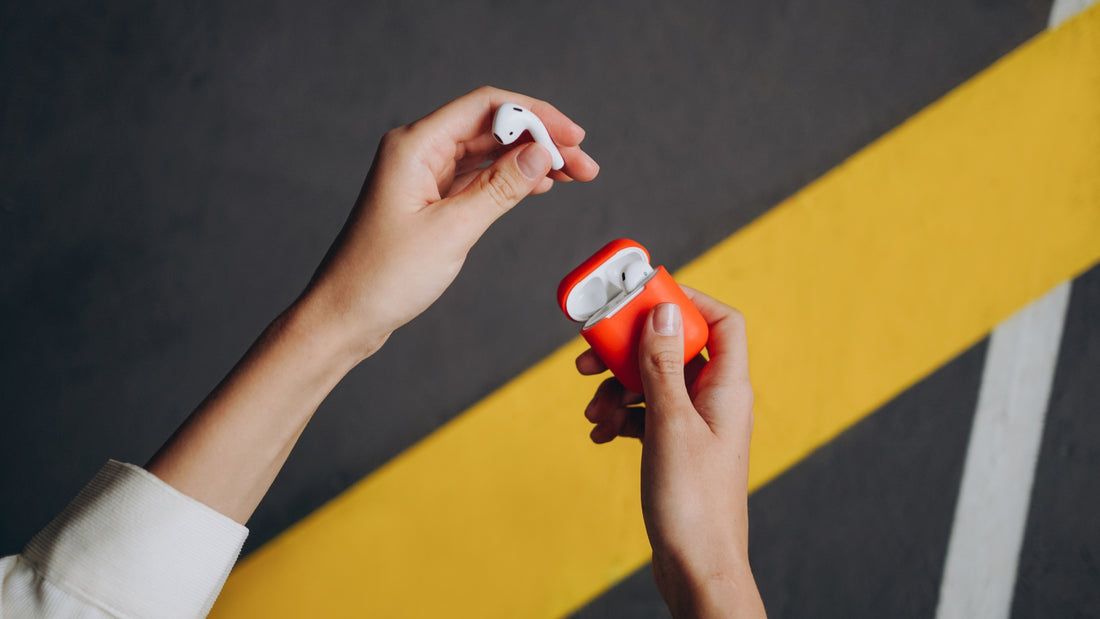
Heb je ooit problemen gehad met je AirPods en wist je niet hoe je ze moest oplossen? Geen zorgen, in dit blogartikel laten we je zien hoe je je AirPods of AirPods Pro heel eenvoudig kunt resetten.
Soms werken ze namelijk niet meer goed of maken ze geen verbinding meer met je apparaat. We hebben een stapsgewijze handleiding voor je voorbereid die je helpt om je AirPods weer aan de praat te krijgen.
Waarom kan het nodig zijn om je AirPods te resetten?
Er zijn verschillende redenen waarom een reset van de AirPods nodig kan zijn. In sommige gevallen gedragen de kleine draadloze oordopjes zich gewoon niet meer zoals het hoort, en dan kan een eenvoudige reset uitkomst bieden. Hier zijn enkele situaties waarin het resetten van je AirPods zinvol kan zijn:
Verbindingsproblemen: Als je oordopjes plotseling moeite hebben om verbinding te maken met je iPhone, Android-smartphone of andere apparaten, kan een reset helpen om de verbinding te herstellen.
Ongelijke batterijduur: Het kan gebeuren dat een van de twee AirPods sneller leegloopt dan de andere. Een reset kan ervoor zorgen dat beide oordopjes weer synchroon werken en gelijkmatig ontladen.
Storingen: Als je Apple-oordopjes niet meer goed reageren op aanraking, bijvoorbeeld bij het pauzeren of overslaan van nummers, kan het resetten van je AirPods het probleem oplossen.
Geluidsproblemen: Als er geluidsstoringen optreden of er helemaal geen geluid is, terwijl de apparaten correct verbonden zijn, kan een reset helpen om ze weer perfect te laten werken.
AirPods koppelen aan een nieuw apparaat: Als je je AirPods met een nieuw apparaat wilt verbinden of ze aan iemand anders doorgeeft, is het verstandig om ze terug te zetten naar de fabrieksinstellingen voordat ze opnieuw worden verbonden.
Zo eenvoudig werkt de AirPod-reset
Een AirPod-reset is echt kinderspel en kan in een paar stappen worden uitgevoerd. Zorg er voordat je begint voor dat je oordopjes volledig zijn opgeladen. Dat vergroot de kans dat de reset slaagt. Hier is de stapsgewijze handleiding voor het resetten:
- Schakel Bluetooth uit: Schakel eerst Bluetoothuit op je apparaat, zodat er geen verbinding met de AirPods is.
- Leg de AirPods in de oplaadcase: Plaats beide oordopjes in de oplaadcase en houd het deksel minstens 30 seconden gesloten.
- Open het deksel van de oplaadcase: Open nu het deksel van de oplaadcase, maar laat de oordopjes in de case zitten.
- Druk op de knop van de oplaadcase: Aan de achterkant van de oplaadcase vind je een kleine knop. Houd deze ongeveer 15 seconden ingedrukt. Terwijl je de knop ingedrukt houdt, zou je het ledlampje aan de voorkant van de oplaadcase eerst wit en na een paar seconden oranje moeten zien knipperen. Het oranje knipperen geeft aan dat de reset is gelukt.
- Verbind de AirPods opnieuw: Schakel nu Bluetooth weer in op je apparaat en verbind de AirPods zoals gewoonlijk. Komt de verbinding niet automatisch tot stand, houd dan de knop op de achterkant van de oplaadcase opnieuw ingedrukt tot het ledlampje wit knippert en tik daarna op je apparaat op “Verbind”.
Voilà! Je AirPods zouden nu gereset moeten zijn en weer perfect moeten werken. Blijven de problemen bestaan, dan is een reset misschien niet genoeg en moet je voor vervanging zorgen. In veel gevallen is de reset echter precies wat je nodig hebt om je oordopjes weer op gang te krijgen.

Zo werkt het met Android-apparaten
Ook als je een Android-apparaat gebruikt, is het resetten van je AirPods net zo eenvoudig als bij Apple-apparaten. Het resetproces zelf blijft hetzelfde, maar het verbinden van de Bluetooth-oordopjes met je Android-smartphone kan iets anders verlopen. Hier leggen we je uit hoe je je AirPods na de reset met een Android-apparaat verbindt:
- Schakel Bluetooth in: Ga naar de instellingen van je Android-smartphone en schakel Bluetooth in.
- Zoek naar Bluetooth-apparaten: Tik in de Bluetooth-instellingen op “Apparaat toevoegen” of “Apparaten zoeken” om naar beschikbare Bluetooth-apparaten in de buurt te zoeken.
- Koppel de AirPods: Open het deksel van de oplaadcase, laat de oordopjes in de case zitten en houd de knop op de achterkant van de oplaadcase ingedrukt tot het ledlampje aan de voorkant wit knippert. Dat geeft aan dat ze in de koppelmodus staan.
- Selecteer de AirPods: Selecteer in de lijst met gevonden Bluetooth-apparaten op je Android-smartphone de Apple-oordopjes om de verbinding tot stand te brengen.
- Bevestig de verbinding: Zodra de AirPods met je Android-apparaat zijn verbonden, wordt dit in de Bluetooth-instellingen weergegeven. Je kunt nu muziek luisteren of bellen via de oordopjes.
Dat was het al! Je zou je AirPods nu met succes moeten hebben gereset en met je Android-smartphone moeten hebben verbonden. Loop je in de toekomst tegen problemen aan of werken de AirPods niet meer goed, dan kun je deze handleiding opnieuw volgen om nog een reset uit te voeren.
Wat te doen als je AirPods zich niet laten resetten
Het kan gebeuren dat je AirPods zich ondanks meerdere pogingen niet laten resetten of dat de problemen blijven bestaan. In zulke gevallen kun je nog een paar dingen proberen voordat je contact opneemt met Apple Support of een erkende dealer:
Laad je AirPods en de oplaadcase volledig op: Zorg ervoor dat zowel de AirPods als de oplaadcase voldoende batterijcapaciteit hebben. Soms kunnen verbindings- of functieproblemen te wijten zijn aan een zwakke batterij.
Controleer de AirPods op vuil of beschadigingen: Bekijk de AirPods en de oplaadcase goed om er zeker van te zijn dat er geen vuil of beschadigingen zijn die de werking kunnen beïnvloeden. Reinig de oordopjes en de oplaadcase voorzichtig met een droge, zachte doek.
Start je apparaat opnieuw op: Soms helpt het om het apparaat waarmee je de AirPods wilt verbinden gewoon even opnieuw op te starten. Zet het uit en weer aan voordat je opnieuw verbinding probeert te maken.
Herstel de netwerkinstellingen: Op iOS-apparaten kun je de netwerkinstellingen herstellen om bestaande verbindingsproblemen op te lossen. Ga daarvoor naar Instellingen, dan naar “Algemeen” en kies “Stel opnieuw in”. Tik vervolgens op “Herstel netwerkinstellingen”. Houd er wel rekening mee dat hierdoor ook alle opgeslagen wifi-wachtwoorden en VPN-instellingen worden gewist.
Software-update: Zorg ervoor dat de software op je apparaat up-to-date is. Verouderde versies kunnen soms tot compatibiliteitsproblemen leiden.
Als je al deze stappen hebt geprobeerd en je AirPods na het resetten nog steeds niet goed werken of zich niet laten resetten, dan moet je op zoek naar vervanging. Gelukkig betekent dat niet dat je een nieuwe bundel moet kopen. Je kunt ook gewoon alleen het onderdeel vervangen dat de problemen veroorzaakt.
Conclusie – Een reset is eenvoudig en lost veel problemen op
Je kunt je AirPods in een paar stappen zelf resetten. Door de AirPods te resetten zouden veel problemen verholpen moeten worden. Zo niet, dan kun je bij ons losse onderdelen van de bundel als vervangend onderdeel kopen.
In onze webshop bieden we je voor de AirPods Pro en de AirPods van de tweede en derde generatie losse oordopjes en ook de oplaadcase aan als vervangend onderdeel. We verzenden altijd binnen 24 uur na je bestelling en rekenen geen verzendkosten. Zo bespaar je flink wat geld en help je tegelijk afval te voorkomen. Je vervangt tenslotte alleen het onderdeel dat niet meer perfect werkt.