


Reimpostare gli AirPods,l’essenziale in breve:
- AirPods 1–3 e Pro 1–2: chiudi la custodia → attendi 30 sec. → apri il coperchio → tieni premuto il tasto Setup per 15 sec. finché il LED lampeggia bianco
- AirPods 4 e Pro 3: tocca due volte tre volte il lato anteriore della custodia finché il LED lampeggia bianco (non c’è più il tasto Setup)
- AirPods Max: tieni premuti contemporaneamente la Digital Crown e il tasto Controllo rumore per 15 sec.
- Prima della vendita: rimuovi assolutamente gli AirPods dall’Apple ID – altrimenti il nuovo proprietario non potrà usarli
- Il reset non aiuta? Potrebbe esserci un difetto hardware – i singoli AirPods possono essere sostituiti più economicamente rispetto al set completo
Reimpostare gli AirPods: soluzioni rapide in 30 secondi
Hai bisogno di una soluzione rapida? Ecco la guida veloce per gli AirPods standard (generazione 1, 2, 3, Pro 1 e Pro 2).
- Chiudi la custodia di ricarica con entrambi gli AirPods all’interno
- Attendi 30 secondi
- Apri il coperchio e lascialo aperto
- Tieni premuto il tasto Setup sul retro per circa 15 secondi
L’indicatore di stato lampeggia prima in giallo, poi in bianco. Bianco significa: i tuoi AirPods sono stati reimpostati e sono pronti per una nuova connessione Bluetooth.
Importante: AirPods 4 e AirPods Pro 3 funzionano in modo diverso – non hanno più il tasto Setup. Trovi i dettagli più sotto nella relativa sezione.
Quando dovresti reimpostare i tuoi AirPods?
Un reset alle impostazioni di fabbrica è spesso la soluzione più rapida ai problemi tecnici – prima di contattare il supporto Apple o spendere soldi per le riparazioni. La buona notizia: la maggior parte dei problemi degli AirPods scompare dopo un semplice reset.
Consiglio dell'esperto
La differenza tra riavvio e factory reset è importante: un riavvio (mettere brevemente gli AirPods nella custodia) risolve piccoli malfunzionamenti. Un reset completo elimina tutte le connessioni e impostazioni salvate – e offre ai tuoi AirPods un vero nuovo inizio. Questo è utile quando un normale riavvio non basta a risolvere i problemi.
Problemi di connessione e disturbi Bluetooth
Le disconnessioni fanno parte dei problemi più comuni degli AirPods. In molti casi, la causa può essere un’interferenza Bluetooth o una cache Bluetooth danneggiata.
I sintomi tipici sono molteplici e riguardano vari aspetti della connessione. Gli AirPods a volte non si collegano automaticamente a iPhone, iPad o Mac, anche se in teoria dovrebbe funzionare in modo predefinito. Frequenti interruzioni durante la riproduzione di musica, podcast o video possono compromettere notevolmente l’esperienza di ascolto. In alcuni casi funziona solo un AirPod, mentre l’altro resta muto, il che indica un problema di sincronizzazione. È particolarmente fastidioso quando gli AirPods passano continuamente da un dispositivo connesso all’altro senza che l’utente lo desideri.
Problemi di audio e qualità del suono
Una scarsa qualità audio può avere diverse cause – da bug software a griglie degli altoparlanti ostruite.
Un suono distorto o ovattato può indicare che il software non funziona correttamente oppure che gli altoparlanti sono sporchi. Fruscii o crepitii si verificano soprattutto con AirPods Pro e possono dipendere sia dall’hardware sia dal software. La cancellazione del rumore a volte non funziona correttamente e lascia passare i rumori ambientali, anche se è attivata. In alcuni casi l’audio non reagisce più affatto ai comandi o alla riproduzione, rendendo necessario un reset. Anche la modalità Trasparenza può dare problemi e non funzionare affatto oppure amplificare in modo innaturale i rumori circostanti.
Problemi di batteria e di ricarica
I problemi della batteria sono i più frustranti. A volte un reset aiuta, ma non sempre. Questo perché le batterie agli ioni di litio invecchiano naturalmente. La crescita dei dendriti nelle batterie può, nel tempo, portare a una riduzione delle prestazioni della batteria – questo processo non può essere completamente arrestato.
Quando un reset può aiutare:
- Svuotamento improvviso e rapido della batteria (dopo un aggiornamento software)
- Il case di ricarica mostra un livello della batteria errato
- Livelli di batteria diversi tra AirPod sinistro e destro
Quando è probabile che un reset non aiuti:
- Gli AirPods hanno più di 2 anni e la batteria era già debole da tempo
- Corrosione visibile sui contatti di ricarica
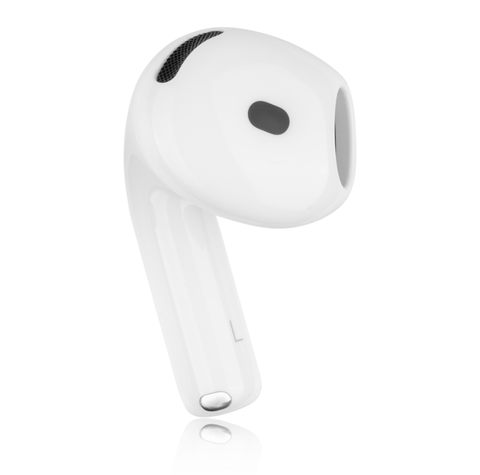
Ripristinare gli AirPods: guida passo dopo passo per tutti i modelli
A seconda del modello di AirPods, il processo di reset varia. Qui trovi le istruzioni adatte alla tua generazione. Prima del reset devi preparare i tuoi AirPods.
Lista di controllo prima del reset
- AirPods e case di ricarica almeno al 50% di carica
- Entrambi gli AirPods nel case
- Contatti di ricarica nel case puliti
- In caso di cessione: rimuovere gli AirPods dall’Apple ID/dall’app “Dov’è”
Consiglio dell'esperto
Ripristinare AirPods 1, 2 e 3
Tutti questi modelli classici utilizzano lo stesso metodo di reset con il pulsante fisico di configurazione.
Ecco come resettare AirPods 1, 2 o 3:
- Inserisci entrambi gli AirPods nel case di ricarica
- Chiudi il coperchio e attendi 30 secondi
- Apri il coperchio e lascialo aperto
- Trova il pulsante di configurazione sul retro del case di ricarica
- Premi e tieni premuto il pulsante di configurazione per circa 15 secondi
- Osserva l'indicatore LED di stato: lampeggia prima in giallo, poi in bianco
- Non appena l'indicatore di stato lampeggia in bianco, i tuoi AirPods sono stati ripristinati alle impostazioni di fabbrica
Gli AirPods ora ricompaiono in modalità di abbinamento. Tieni il case aperto accanto al tuo iPhone – la schermata di configurazione dovrebbe apparire automaticamente.
Ripristinare AirPods 4 (con e senza ANC)
Gli AirPods 4 hanno introdotto un cambiamento importante: il case di ricarica non ha più un pulsante fisico di configurazione. Al suo posto si usa il nuovo metodo del doppio tap.
- Inserisci entrambi gli AirPods nel case di ricarica
- Chiudi il coperchio e attendi 30 secondi
- Apri il coperchio
- Tocca due volte tre volte sulla parte anteriore del case di ricarica (in totale 6 tocchi)
- L'indicatore LED di stato inizia a lampeggiare più rapidamente
- Attendi finché l'indicatore di stato lampeggia in arancione e poi in bianco
Questo funziona sia con gli AirPods 4 standard sia con la versione con cancellazione attiva del rumore (ANC).
Ripristinare AirPods Pro 2
Gli AirPods Pro 2 usano ancora il classico pulsante di configurazione, come i modelli più vecchi. Ecco come puoi ripristinare i tuoi AirPods:
- Posiziona entrambi gli AirPods Pro nel case di ricarica (USB-C o Lightning)
- Chiudi il coperchio per 30 secondi
- Apri il coperchio e tienilo aperto
- Premi il pulsante di configurazione sul retro del case
- Tieni premuto il pulsante per circa 15 secondi
- L'indicatore di stato lampeggia prima in giallo (ripristino in corso), poi in bianco (pronto per l'abbinamento)
Dopo il reset dovrai configurare di nuovo funzioni come la modalità Trasparenza adattiva, l'audio spaziale personalizzato e il controllo del volume tramite lo stelo.
Ripristinare AirPods Pro 3
Gli AirPods Pro 3 utilizzano, come gli AirPods 4, il nuovo metodo del doppio tap.
- Inserisci entrambi gli AirPods Pro nel case di ricarica
- Chiudi il coperchio, attendi 30 secondi
- Apri il coperchio
- Tocca due volte per tre volte la parte anteriore del case
- Osserva la sequenza del LED: giallo → bianco lampeggiante
- Fatto – gli AirPods Pro 3 sono pronti per essere abbinati di nuovo
Reset degli AirPods Max: istruzioni per le cuffie over-ear
Gli AirPods Max funzionano in modo completamente diverso dai modelli in-ear. Qui non c'è una custodia di ricarica con il tasto Setup: al suo posto si usano due tasti direttamente sulle cuffie.
- Assicurati che gli AirPods Max siano carichi (lascia in carica almeno 5 minuti, se la batteria è scarica)
- Individua la Digital Crown e il tasto di controllo rumore sulla coppa destra
- Premi entrambi i tasti contemporaneamente e tienili premuti per circa 15 secondi
- Osserva la spia LED di stato: lampeggia prima in giallo, poi in bianco
- Rilascia i tasti non appena il LED lampeggia in bianco
Il reset degli AirPods non funziona, che fare?
A volte il reset non riesce al primo tentativo. Niente panico: nella maggior parte dei casi dipende da cause facili da risolvere. La causa più comune dei reset falliti è una batteria troppo scarica.
Per prima cosa dovresti caricare completamente gli AirPods e la custodia per almeno 30 minuti, perché un livello di batteria troppo basso può impedire la procedura di reset. Se la ricarica non funziona o non sei sicuro, usa un altro cavo di ricarica — a seconda del modello, Lightning oppure USB-C — per escludere che il cavo sia difettoso. Un punto spesso trascurato è la pulizia dei contatti di ricarica nella custodia con un panno asciutto e privo di pelucchi, perché sporco e polvere possono ostacolare la ricarica. Infine, dovresti verificare che gli AirPods siano inseriti correttamente nella custodia e che si stiano effettivamente caricando: il LED dovrebbe accendersi e indicare lo stato di carica.
A volte aiuta aggiornare software e firmware — software obsoleto può causare bug che compromettono la procedura di reset.
Controlla questi aggiornamenti:
- Aggiornare iOS/iPadOS: Impostazioni → Generali → Aggiornamento software
- Controllare il firmware degli AirPods: Impostazioni → Bluetooth → AirPods (i) → Versione
- Reimpostare le impostazioni di rete: Impostazioni → Generali → Trasferisci o inizializza iPhone → Inizializza → Impostazioni di rete
Importante: Dopo aver reimpostato le impostazioni di rete, dovrai reinserire tutte le password Wi‑Fi.
Se tutte le soluzioni software falliscono, potrebbe esserci un problema hardware. Scolorimenti blu o tendenti al verde sugli steli degli AirPods sono un chiaro segno di corrosione causata da acqua o sudore e indicano un danno irreparabile che non può essere risolto con un reset. Crepe visibili o danni alla custodia non solo possono compromettere la funzione protettiva, ma anche indicare una caduta o altri urti meccanici che potrebbero aver danneggiato componenti interni.
Se gli AirPods non si caricano più, anche se il case funziona ancora e carica altri dispositivi, è probabile che ci sia un difetto negli AirPods stessi o nei contatti di ricarica. Se un AirPod non funziona più affatto – non è possibile né sentire alcun suono né stabilire una connessione – e anche un reset non porta a miglioramenti, la causa è molto probabilmente un guasto hardware che richiede una riparazione professionale o una sostituzione.
