


I tuoi AirPods all'improvviso non si connettono più al tuo iPhone, al tuo Android o al computer? Milioni di utenti in tutto il mondo conoscono questo problema, e la buona notizia è che in oltre il 90% dei casi si risolve in pochi minuti. Ti mostriamo le soluzioni più efficaci, ordinate per frequenza e percentuale di successo.
Le cose più importanti in breve:
- Un reset del Bluetooth risolve il 90% di tutti i problemi di connessione: basta spegnerlo e riaccenderlo
- Con il 58%, i problemi di batteria sono la causa di guasto più frequente nelle cuffie wireless
- Il ripristino di fabbrica come soluzione definitiva quando nient'altro funziona
- I singoli AirPods si possono sostituire spendendo meno che acquistando un set completo
- Gli aggiornamenti del firmware richiedono almeno 30 minuti e condizioni particolari
Aiuto immediato: le 5 cause più frequenti quando gli AirPods non si connettono
Prima di provare soluzioni complicate, partiamo da quelle rapide. Questi cinque passaggi risolvono la maggior parte dei problemi di connessione in due minuti.
Diagnosticare correttamente i problemi Bluetooth
Il primo passo, e il più importante: disattiva completamente il Bluetooth sul tuo iPhone o smartphone e aspetta 10 secondi. Poi riattivalo. Sembra banale, ma funziona nella stragrande maggioranza dei casi.
Controlla nel menu Bluetooth del tuo dispositivo se gli AirPods compaiono nell'elenco. Se sì, tocca l'icona "i" e scegli "Dimentica questo dispositivo". Dopodiché potrai ricollegarli. Prova anche se altri dispositivi Bluetooth funzionano: così capirai se il problema riguarda gli AirPods o il tuo dispositivo.

Il nostro consiglio:
Controllare lo stato della batteria e il livello di carica
Con il 58%, i problemi di batteria sono la causa di guasto più frequente nelle cuffie wireless, contro appena il 19% dei problemi agli altoparlanti. I tuoi AirPods hanno bisogno di almeno il 10% di carica per connettersi.
Metti entrambi gli AirPods nella custodia di ricarica per almeno 30 secondi e chiudi il coperchio. La spia LED di stato ti fornisce indicazioni importanti:
- Verde: completamente carico
- Arancione: in carica
- Bianco lampeggiante: pronto per l'abbinamento
- Arancione lampeggiante: errore, serve un reset
Pulisci delicatamente i contatti di ricarica nella custodia con un cotton fioc asciutto. Sporco e ossidazione sono spesso nemici nascosti della connessione. Le batterie agli ioni di litio perdono circa il 20% della loro capacità all'anno con un uso quotidiano: dopo 300-500 cicli di ricarica, la capacità scende all'80%.
Gli AirPods non si connettono all'iPhone: la soluzione completa
Chi usa l'iPhone ha in realtà un vantaggio: l'integrazione perfetta nel sistema Apple. Ma proprio questa integrazione a volte può causare problemi.
Controlla prima la tua versione di iOS in Impostazioni > Generali > Aggiornamento software. Per gli AirPods Pro 2 ti serve almeno iOS 16, per gli AirPods 3 basta iOS 15.1. Un sistema operativo non aggiornato è spesso la causa dei problemi di connessione.
I problemi di connessione nascono spesso da impostazioni errate o bug software che richiedono un ripristino di fabbrica. Questo cancella tutti i dati salvati e permette una connessione da zero.
Ripristinare le impostazioni di rete (senza perdere dati)
Le impostazioni di rete possono disturbare le connessioni Bluetooth e richiedono un ripristino per eliminare i conflitti. Ecco come procedere:
1. Apri Impostazioni > Generali > Trasferisci o inizializza iPhone
2. Tocca "Ripristina" > "Ripristina impostazioni di rete"
3. Inserisci il tuo codice e conferma
Cosa viene ripristinato:
- Tutte le password Wi-Fi (annotale prima!)
- Connessioni Bluetooth
- Impostazioni VPN
Cosa rimane:
- Tutte le app e i dati
- Foto, video, contatti
- Apple ID e dati iCloud
Dopo il riavvio dovrai riconnetterti alla tua rete Wi-Fi e abbinare di nuovo gli AirPods. Nell'80% dei casi questo risolve i problemi di connessione.
Rimuovere gli AirPods da iCloud e abbinarli di nuovo
La sincronizzazione con iCloud è in realtà comoda: i tuoi AirPods si connettono automaticamente a tutti i tuoi dispositivi Apple. A volte, però, causa problemi.
Ecco come rimuovere completamente gli AirPods dal tuo account Apple:
1. Apri l'app Dov'è sul tuo iPhone
2. Seleziona la scheda "Dispositivi" in basso
3. Tocca i tuoi AirPods
4. Scorri verso il basso e scegli "Rimuovi questo dispositivo"
5. Vai su Impostazioni > Bluetooth
6. Tocca la "i" accanto agli AirPods
7. Scegli "Dimentica questo dispositivo"
Ora gli AirPods sono stati rimossi completamente dal tuo sistema. Apri la custodia di ricarica accanto al tuo iPhone e segui le istruzioni di abbinamento sul display.
Collegare gli AirPods ad Android: soluzioni ai problemi
Gli AirPods funzionano anche con Android, ma non in modo fluido come con i dispositivi Apple. Ecco i problemi più comuni e le relative soluzioni:
Le connessioni esistenti tra i tuoi AirPods e i dispositivi Apple possono impedire ai tuoi AirPods di connettersi ai tuoi dispositivi Android. Assicurati che gli AirPods siano scollegati da tutti i dispositivi Apple nelle vicinanze.
Capire i limiti di compatibilità: Android non supporta tutte le funzioni degli AirPods. Perdi il passaggio automatico tra dispositivi, l'integrazione con Siri, l'indicatore del livello di batteria (senza un'app aggiuntiva) e gli aggiornamenti del firmware.

Il nostro consiglio:
Svuotare la cache Bluetooth su Android
Ecco come svuotare la cache Bluetooth (varia a seconda del produttore):
Samsung Galaxy:
1. Impostazioni > Applicazioni
2. Tre puntini in alto a destra > "Mostra app di sistema"
3. Cerca "Bluetooth"
4. Tocca "Memoria archiviazione" > "Svuota cache"
Google Pixel:
1. Impostazioni > Sistema > Avanzate
2. Opzioni di reimpostazione > Reimposta Wi-Fi, rete mobile e Bluetooth
Metodo generale tramite le opzioni sviluppatore
Per prima cosa attiva le opzioni sviluppatore toccando sette volte il numero build. Poi vai nelle opzioni sviluppatore, alla voce Reti, e attiva il log di snoop HCI Bluetooth. Quindi riavvia il dispositivo e, subito dopo, disattiva di nuovo il log. Dopo aver svuotato la cache devi abbinare di nuovo gli AirPods. Per farlo, tieni premuto il tasto di configurazione sulla custodia di ricarica finché il LED non lampeggia in bianco.
Windows 10/11: risolvere i problemi di connessione degli AirPods
Gli utenti Windows spesso si accorgono che gli AirPods non compaiono nella ricerca dei dispositivi. La soluzione di solito sta nei driver Bluetooth.
I problemi dei driver Bluetooth sono la causa principale degli errori di connessione su Windows. Ecco come aggiornare i driver:
1. Clic destro sul pulsante Start > Gestione dispositivi
2. Espandi "Bluetooth"
3. Clic destro sul tuo adattatore Bluetooth
4. "Aggiorna driver" > "Cerca automaticamente i driver"
Se non basta, prova a ripristinare il driver precedente oppure scarica il driver più recente direttamente dal produttore (Intel, Realtek, Broadcom). Anche disattivare Swift Pair può aiutare: vai in Impostazioni, poi Dispositivi, poi Bluetooth e altri dispositivi, e disattiva l'opzione "Mostra notifiche per connettersi tramite Swift Pair". Lo strumento di risoluzione dei problemi Bluetooth di Windows trova spesso problemi nascosti: apri Impostazioni, vai su Aggiornamento e sicurezza e poi su Risoluzione dei problemi.
Mac e MacBook: risolvere gli errori di connessione degli AirPods
Le versioni di macOS non aggiornate causano problemi di compatibilità con gli AirPods, perché Apple rilascia regolarmente aggiornamenti del firmware.
Controlla la tua versione di macOS: menu Apple > Informazioni su questo Mac.
Per una compatibilità ottimale dovresti usare almeno macOS Monterey (12.0), meglio ancora Ventura o Sonoma.
Dopo un lungo periodo di funzionamento con frequenti cambi di connessione, il modulo Bluetooth del Mac può iniziare a dare problemi e richiede un reset.
Eseguire un reset della NVRAM/PRAM:
1. Spegni il Mac
2. Accendilo e premi subito Cmd + Opzione + P + R
3. Tieni premuto per circa 20 secondi
4. Rilascia quando il suono di avvio si sente due volte (o il logo Apple compare due volte)
Controlla anche Configurazione MIDI Audio:
- Applicazioni > Utility > Configurazione MIDI Audio
- Assicurati che gli AirPods siano configurati come dispositivo di uscita
Si connette un solo AirPod: soluzioni specifiche
Se funziona solo l'AirPod sinistro o destro, spesso c'è un problema specifico. Il bilanciamento stereo potrebbe essere sbilanciato oppure le versioni del firmware non corrispondono. Per controllare il bilanciamento stereo sull'iPhone, vai in Impostazioni, poi Accessibilità, poi Audio e elementi visivi, e porta il cursore del bilanciamento al centro.
Per resettare un singolo AirPod, metti nella custodia solo l'AirPod che dà problemi e tieni premuto il tasto di configurazione per 15 secondi, finché il LED non lampeggia prima arancione e poi bianco. Poi inserisci entrambi gli AirPods e abbinali di nuovo da zero.
A volte gli AirPods hanno versioni del firmware diverse. Controlla in Impostazioni, poi Bluetooth: tocca la "i" accanto ai tuoi AirPods e guarda la versione del firmware. Se le versioni sono diverse, metti entrambi gli AirPods nella custodia, collegala alla corrente e lasciali per 30 minuti accanto al tuo iPhone.
Sostituire un singolo AirPod su OneEarPod
Su OneEarPod trovi AirPods originali Apple singoli, molto più economici che da Apple. Controlla semplicemente il tuo numero di modello (Impostazioni > Bluetooth > "i"), scegli nello shop il sinistro o il destro e ordina solo l'AirPod che ti serve!
La compatibilità è garantita: devi solo assicurarti di scegliere il modello giusto. Trovi il numero di serie sulla custodia di ricarica o nelle impostazioni di iOS.
Resettare completamente gli AirPods: il reset definitivo
Se nient'altro funziona, la soluzione è un ripristino di fabbrica completo. Questa procedura cancella tutte le impostazioni e le connessioni salvate. Il reset è necessario se gli AirPods non si connettono più a nessun dispositivo, l'audio si interrompe nonostante la batteria carica, un AirPod smette di funzionare in modo permanente o i problemi persistono dopo un aggiornamento del firmware non riuscito.
Guida al reset passo dopo passo:
1. Metti entrambi gli AirPods nella custodia di ricarica
2. Chiudi il coperchio e aspetta 30 secondi
3. Apri il coperchio
4. Tieni premuto il tasto di configurazione sul retro
5. Dopo 15 secondi: il LED lampeggia arancione, poi bianco
6. Rilascia: gli AirPods sono stati resettati
Con il reset si perdono tutte le connessioni ai dispositivi, le impostazioni personalizzate e le configurazioni dei gesti touch. Restano invece la versione del firmware, il numero di serie e lo stato della garanzia.
Dopo il reset devi abbinare di nuovo gli AirPods. Per farlo, tienili con la custodia aperta accanto al tuo iPhone: l'animazione di abbinamento compare automaticamente.
Sporco e polvere: nemici nascosti della connessione
Sporco e residui possono bloccare i sensori e i contatti di ricarica, impedendo il corretto rilevamento e la connessione.
Una pulizia regolare ogni 2-3 settimane può prevenire i problemi di connessione e mantenere prestazioni ottimali, un aspetto particolarmente importante per chi li usa molto.
Pulire i contatti di ricarica:
1. Usa un cotton fioc asciutto
2. Inumidiscilo leggermente con alcol isopropilico (70%)
3. Pulisci con cura i contatti metallici nella custodia
4. Pulisci i contatti sugli AirPods
5. Lascia asciugare tutto per almeno 5 minuti
I sensori nella custodia rilevano se gli AirPods sono inseriti. La polvere può disturbare questo rilevamento. Soffia delicatamente nella custodia (ma non se è umida!), usa una bomboletta di aria compressa a 30 centimetri di distanza oppure pulisci la custodia con un panno in microfibra asciutto.
La griglia dell'altoparlante si ostruisce facilmente con il cerume. Usa uno spazzolino morbido e spazzola sempre in una sola direzione. Non usare acqua né detergenti.
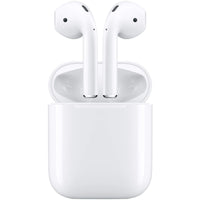
Il nostro consiglio:
Forzare un aggiornamento del firmware: il trucco per i problemi più ostinati
Gli aggiornamenti del firmware richiedono condizioni particolari e almeno 30 minuti. Si installano automaticamente mentre gli AirPods sono in carica e si trovano nel raggio Bluetooth di un dispositivo Apple connesso al Wi-Fi.
Versioni del firmware attuali (aggiornate al 2024):
- AirPods Pro 2: 6A301
- AirPods 3: 5E135
- AirPods Pro: 5E133
- AirPods 2: 3E751
Come controllare il firmware:
iPhone: Impostazioni > Bluetooth > "i" accanto agli AirPods
Mac: Impostazioni di Sistema > Bluetooth > AirPods > Opzioni
Avviare l'aggiornamento manualmente:
1. Collega gli AirPods all'iPhone/iPad
2. Usali per 30 secondi per ascoltare musica
3. Metti entrambi nella custodia e chiudila
4. Collega la custodia al cavo di ricarica
5. Metti l'iPhone subito accanto
6. Lascia che la procedura prosegua durante la notte
Se l'aggiornamento del firmware non riesce, Apple consiglia di resettare gli AirPods e riprovare. Non ci sono suoni né notifiche che ne indichino il completamento.
I profili beta possono essere instabili. Installali solo se ti piace sperimentare. Non è possibile tornare a una versione precedente!
Conclusione: spesso gli AirPods si possono ricollegare con semplici trucchi
Non funziona sempre, lo sappiamo, ma molto spesso i problemi con gli AirPods si risolvono con uno dei nostri consigli. Prova le diverse soluzioni prima di comprare subito nuovi AirPods: risparmi e rispetti l'ambiente!
